PowerPoint-Fotoalbum oder Diashow erstellen
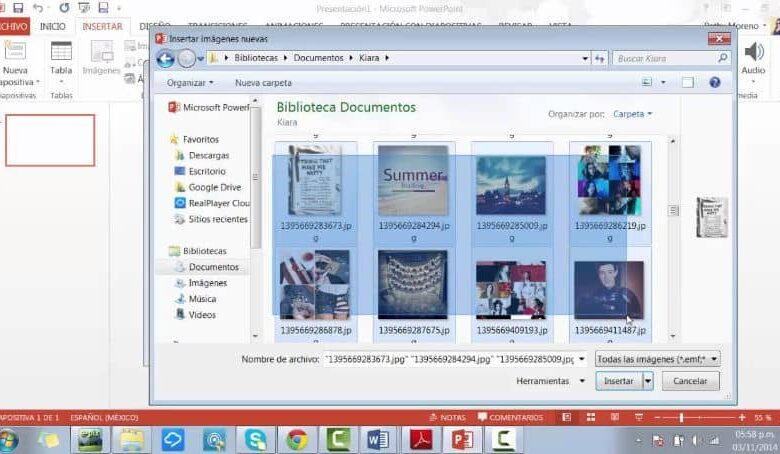
Urlaubsbilder, Familienfeier oder Firmenevent: PowerPoint eignet sich gut, um Fotos übersichtlich zu präsentieren. Die Funktion Fotoalbum nimmt Ihnen die Fleißarbeit ab und legt für jedes Bild automatisch eine Folie an.
Fotoalbum in wenigen Schritten anlegen
- Öffnen Sie PowerPoint und eine leere Präsentation.
- Klicken Sie auf Einfügen → Fotoalbum → Neues Fotoalbum.
- Wählen Sie Datei/Datenträger und markieren Sie mehrere Bilder mit gedrückter Strg-Taste.
- Bestätigen Sie mit Einfügen. Die Bilder erscheinen in der Liste.
- Legen Sie unter Albumlayout fest, wie viele Bilder pro Folie stehen (zum Beispiel 1, 2 oder 4) und wählen Sie die Rahmenform.
- Aktivieren Sie bei Bedarf Beschriftungen unter ALLEN Bildern, um Titel einzufügen.
- Klicken Sie auf Erstellen.
Die Reihenfolge ändern Sie im Dialog mit den Pfeilen. Auch nachträglich lassen sich Bilder über Fotoalbum → Fotoalbum bearbeiten ergänzen oder tauschen.
Gestaltung verbessern
- Wählen Sie unter Entwurf ein ruhiges Design mit dunklem oder neutralem Hintergrund, damit die Fotos wirken.
- Drehen Sie Bilder im Dialog mit den Symbolen für Drehung. Mit Helligkeit und Kontrast optimieren Sie flaue Aufnahmen.
- Verwenden Sie einheitliche Seitenverhältnisse, etwa 16:9, sonst entstehen Ränder.
- Passen Sie die Masterfolie an, wenn Sie ein Logo oder einen festen Hintergrund brauchen.
Übergänge, Musik und Ablauf
- Öffnen Sie Übergänge und wählen Sie einen dezenten Effekt wie „Überblenden“. Mit Auf alle anwenden gilt er für alle Folien.
- Stellen Sie unter Folienwechsel die Option Nach auf eine Dauer, zum Beispiel 5 Sekunden, damit die Show automatisch läuft.
- Fügen Sie Musik über Einfügen → Audio → Audio auf meinem PC ein und wählen Sie Im Hintergrund wiedergeben.
- Starten Sie die Vorschau mit F5 oder über Bildschirmpräsentation.
| Ziel | Format | Weg |
|---|---|---|
| Weitergabe zum Bearbeiten | PPTX | Speichern |
| Automatisch ablaufende Show | PPSX | Speichern unter → PowerPoint-Bildschirmpräsentation |
| Video für Handy und Fernseher | MP4 | Datei → Exportieren → Video erstellen |
| Ausdruck | Exportieren → PDF |
Weitere Ideen
Wenn Sie ein Fotobuch oder eine Broschüre aus den Bildern machen wollen, hilft die Anleitung zum Erstellen einer Broschüre. Für wiederkehrende Layouts lohnt es sich, eine Vorlage in PowerPoint zu erstellen und zu speichern.
Häufige Fragen
Wird die Datei sehr groß?
Ja, wenn die Fotos hochauflösend sind. Komprimieren Sie Bilder über Bildformat → Bilder komprimieren.
Kann ich Bildunterschriften einfügen?
Ja, aktivieren Sie die Option für Beschriftungen und tragen Sie den Text anschließend in die Folien ein.
Läuft die Musik über alle Folien?
Wählen Sie bei Audio die Option „Im Hintergrund wiedergeben“, dann läuft sie folienübergreifend.


