Mehrstufige nummerierte Listen in Adobe InDesign erstellen
^1.^2 zeigt die Ebenen als 1.1, 1.2 und so weiter an.Gliederungen wie 1, 1.1, 1.1.1 oder gemischte Listen mit Zahlen und Aufzählungszeichen sind in Fachtexten üblich. InDesign erledigt sie automatisch, wenn Sie mit Absatzformaten und definierten Listen arbeiten. Handnummerierung dagegen führt schnell zu Fehlern.
Grundprinzip: Liste, Ebenen, Formate
Eine mehrstufige Liste besteht aus drei Dingen:
- einer definierten Liste, die die Zählung zusammenhält,
- je einem Absatzformat pro Ebene,
- einem Nummerierungsformat, das festlegt, wie die Zahl aussieht.
Schritt für Schritt
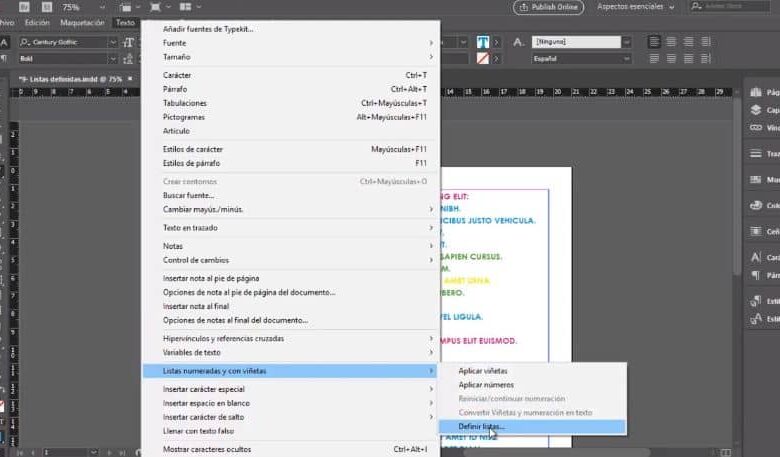
- Öffnen Sie Schrift → Aufgezählte und nummerierte Listen → Liste definieren (je nach Version leicht abweichend) und klicken Sie auf Neu. Vergeben Sie einen Namen, zum Beispiel „Gliederung“, und aktivieren Sie bei Bedarf die Fortsetzung über Textabschnitte und Dokumente.
- Erstellen Sie im Bedienfeld Absatzformate ein neues Format „Ebene 1“.
- Öffnen Sie in den Formatoptionen den Bereich Aufzählungszeichen und Nummerierung. Wählen Sie bei Listentyp die Option Nummern und bei Liste Ihre definierte Liste.
- Tragen Sie bei Ebene die Zahl 1 ein und als Nummerierungsformat
^#.^t. - Legen Sie ein zweites Format „Ebene 2“ an. Setzen Sie Ebene auf 2 und das Format auf
^1.^#.^tbeziehungsweise^1.^2^t. - Stellen Sie Einzug und Tabulator so ein, dass der Text sauber beginnt (zum Beispiel Erstzeileneinzug negativ).
- Weisen Sie den Absätzen die Formate zu. Die Nummern erscheinen automatisch.
| Ebene | Beispielformat | Ergebnis |
|---|---|---|
| 1 | ^#.^t | 1. Titel |
| 2 | ^1.^#.^t | 1.1 Unterpunkt |
| 3 | ^1.^2.^#.^t | 1.1.1 Detail |
| Aufzählung | Aufzählungszeichen • | • Stichpunkt |
Die Platzhalter ^1, ^2 und so weiter verweisen auf die Nummer der jeweiligen Ebene, ^# auf die aktuelle Ebene und ^t auf einen Tabulator.
Gemischte Listen: Zahlen und Aufzählungszeichen
Möchten Sie unter nummerierten Punkten Aufzählungszeichen verwenden, erstellen Sie für die Ebene ein eigenes Format mit Listentyp Aufzählungszeichen. Das Zeichen wählen Sie unter Aufzählungszeichen aus der Liste. Weil es einer anderen Liste oder dem Typ „Aufzählungszeichen“ angehört, unterbricht es die Zahlenfolge nicht.
Typische Probleme
- Nummerierung startet neu: Prüfen Sie, ob alle Formate derselben Liste zugeordnet sind und die Option Nummerierung fortsetzen aktiv ist.
- Einzüge falsch: Passen Sie linken Einzug und Erstzeileneinzug im Format an.
- Nach Neustart abweichende Zahlen: Aktualisieren Sie Inhaltsverzeichnis und Nummerierung.
Weitere Tipps: Rechtschreibprüfung in InDesign und Listen mit mehreren Ebenen in Word.
Häufige Fragen
Kann ich Listen aus Word übernehmen?
Ja, beim Platzieren können Formate übernommen werden. Prüfen Sie die Zuordnung zu Ihren Absatzformaten.
Wie ändere ich später alle Nummern?
Ändern Sie das Absatzformat, nicht den Text. Alle zugehörigen Absätze folgen.
Funktioniert das in älteren Versionen?
Die Grundfunktion gibt es seit CS6, Menünamen können abweichen.


