So fügen Sie in Excel nach Kategorien hinzu – So einfach geht’s
Es ist möglich, dass wir bei der Durchführung mathematischer Operationen wie Addition, Subtraktion oder Multiplikation keine Probleme haben. Aber wenn dieser Prozess viele Male durchgeführt werden muss, kann unsere Arbeit sehr mühsam werden.
Um uns das Leben zu erleichtern, bietet Excel die Möglichkeit, Formeln einzufügen, mit denen wir diese Berechnungen in Sekundenschnelle durchführen können.
Ein Beispiel dafür finden Sie in der Buchhaltung und wir müssen Zahlenwerte einbeziehen und mathematische Berechnungen durchführen. Auch Gewerbetreibende oder Studenten nutzen dieses Tool, um automatische Berechnungen durchzuführen. Sehen wir uns also an, wie Sie in Excel nach Kategorien hinzufügen.
So fügen Sie in Excel nach Kategorien hinzu
In diesem Artikel werden wir Ihnen auf sehr einfache Weise 3 Möglichkeiten zeigen, wie Sie diesen Vorgang ausführen können, ohne ihn zu kompliziert zu machen. Denken Sie daran, dass Sie Ihre Tabelle mit allen Daten haben müssen, die Sie hinzufügen möchten.
Um als Beispiel eine Tabelle zu verwenden, die in einer Spalte die Lieferanten enthält, eine andere mit den Produkten, eine andere mit Menge, Preis und Zwischensummen.
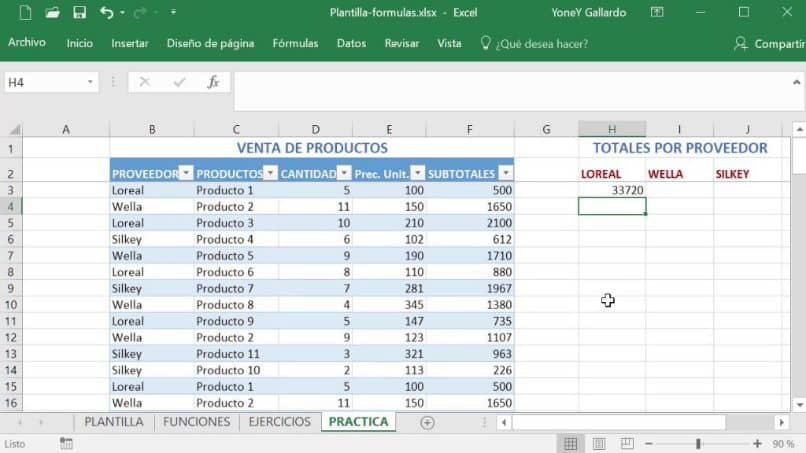
Da wir eine Summe nach Kategorien erstellen werden , werden wir auch die Summen platzieren, die wir für jeden Anbieter erhalten. Angenommen, wir erhalten von Sony, Samsung und LG, wir möchten wissen, wie viel wir für jedes Produkt erhalten, das uns diese Elektronikunternehmen liefern.
Sobald unsere Tabelle fertig ist und die gelieferten Daten vorliegen, werden wir die Summe aller Produkte bilden, die jeder Lieferant von elektronischen Geräten an uns liefert, und gehen dabei auf drei verschiedene Arten vor:
Erste Methode zum Hinzufügen nach Kategorien
Das erste, was wir in diesem Teil tun werden, ist zum Beispiel unter der Sony-Zelle auszuwählen, damit sich die erzielten Einnahmen dort widerspiegeln. Und wir geben die Daten manuell ein, wir schreiben = SUMAR. IF an dieser Stelle öffnet sich ein kleines Fenster mit den Daten, die Sie eingeben müssen.
Dann werden Sie aufgefordert, den Bereich einzugeben, wir schreiben weiter = SUMARIF (B4: B47 diese Zellen enthalten die Anbieter. Wir fahren mit den Kriterien = SUMARIF (B4: B47; ”= SONY”) fort, dies ist zu suchen, nur die Daten, die sind in Sony enthalten Nun geben wir weiter Daten ein und es folgt der Bereich, Summe.
Wir fahren fort = SUMARIF (B4: B47; ”= SONY”; F4: F47) diese Zellen würden die Zwischensummen darstellen, dann drücken Sie die Eingabetaste. Wenn Sie die Daten richtig eingegeben haben, sollte in dieser Zelle die Zahl erscheinen, die dem Gesamteinkommen entspricht, das Sie vom Sony-Anbieter erhalten haben. Und Sie haben bereits mit Excel eine Summe nach Kategorien erstellt.
Zweite Methode zum Hinzufügen nach Kategorien
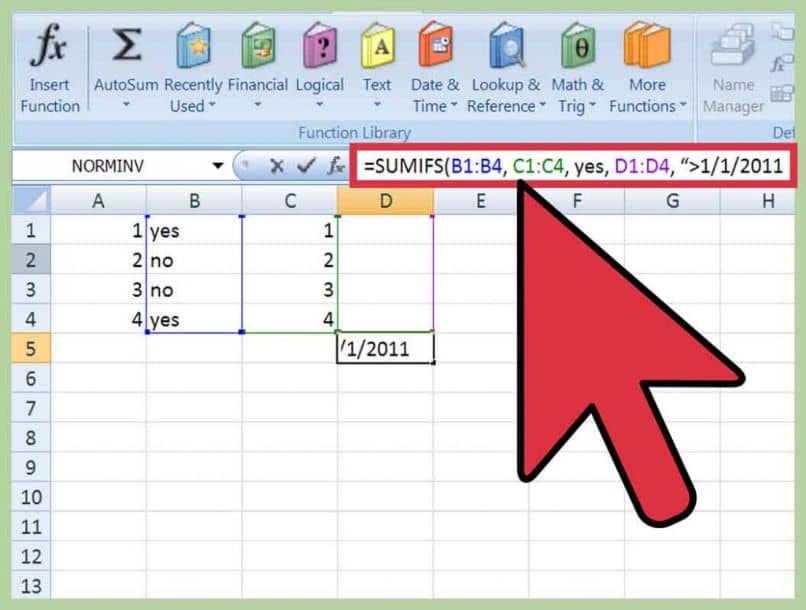
Diese Methode ist der vorherigen sehr ähnlich, unterscheidet sich jedoch darin, dass Sie mit der Maus auswählen, ohne die Daten schreiben zu müssen. Um zu beginnen, gehen Sie in die Zelle unter Samsung, wählen und platzieren das Gleichheitszeichen, es wird automatisch angezeigt = SUM. JA, Sie wählen es per Doppelklick aus.
Dann gehen Sie in die Lieferantenspalte und wählen mit dem Mauszeiger die erste Zelle in unserem Beispiel wäre B4. Sie lassen diese Zelle gedrückt und gehen zur letzten Zelle, also B47.
Oben werden die von Ihnen ausgewählten Zellen markiert angezeigt. Dann legst du ; „= SAMSUNG“; und zum Schluss wähle ich mit der Maus die Zellen der Zwischensumme aus und drücke die Eingabetaste.
Dritte Methode zum Hinzufügen nach Kategorie
Bei dieser letzten Methode müssen Sie nur zur fx-Funktion gehen, einen Clip erstellen und ein kleines Fenster mit dem Namen für eine Funktion suchen erscheint. Sie müssen Add.si platzieren, die Funktion wird angezeigt und Sie erstellen einen Clip darauf. Eine weitere Box erscheint, wo Range erscheint. Sie wählen eine kleine Box, die sich auf der rechten Seite befindet, und erstellen einen Clip.
Es führt Sie zu Ihrem Tisch und Sie müssen die Lieferantenzellen angeben, dh B4 bis B47. Sie kehren zurück und wählen nun die Kriterien aus und geben „= LG“ ein. Und schließlich, Range_sum, gehen Sie in das Feld daneben, wählen alle Zwischensummenzellen aus, machen einen Clip und akzeptieren.