So invertieren Sie die Farben eines Bildes in Paint – schnell und einfach

Paint ist mehr als ein Programm zum Zeichnen von Pfeilen und Quadraten. Obwohl es sich um ein einfaches Bearbeitungsprogramm handelt, hat es viele nützliche Funktionen. In diesem Artikel erklären wir eine davon; Wir zeigen Ihnen, wie Sie die Farben eines Bildes in Paint schnell und einfach umkehren können. Am Ende werden wir Sie auch über andere nützliche Funktionen informieren, die dieses Programm hat.
So invertieren Sie die Farben eines Bildes in Paint
Microsoft Paint, früher bekannt als Paintbrush, ist ein Tool, dessen Design und Benutzeroberfläche sich seit seiner ersten Implementierung in Windows Version 1.0 stark verändert haben.
Um möglichst viele Benutzer zu erreichen, werden wir daher zunächst sehen, wie dieser Vorgang in den Versionen 7, 8 und 10 und dann in Windows Vista und früheren Versionen durchgeführt wird.
So invertieren Sie die Farben eines Bildes in Paint unter Windows 7, 8 und 10
- Starten Sie Microsoft Paint. Sie können seinen Namen in die Suchleiste Ihres Computers eingeben. Wenn es nicht auf Ihrem Computer installiert ist, können Sie Paint unter Windows 10 hier herunterladen.
- Öffnen Sie ein Bild. Dazu können Sie es aus dem Dateiexplorer oder dem Browser kopieren. Sie können auch auf “Datei“ und dann auf “Öffnen“ klicken und das Bild in dem Ordner finden, in dem es gespeichert ist. Wählen Sie dann die Option “Öffnen“.
- Klicken Sie auf den Pfeil, der unter der Option “Auswählen“ angezeigt wird. Diese Option befindet sich im Abschnitt “Home“ links neben der Symbolleiste.
- Wählen Sie die Option “Alle auswählen“ aus.
- Klicken Sie mit der rechten Maustaste auf das Bild. Einige zusätzliche Optionen werden angezeigt.
- Wählen Sie zuletzt die Option “Farben umkehren“. Sie können auch die Tastenkombination “Strg+Umschalt+I“ verwenden.
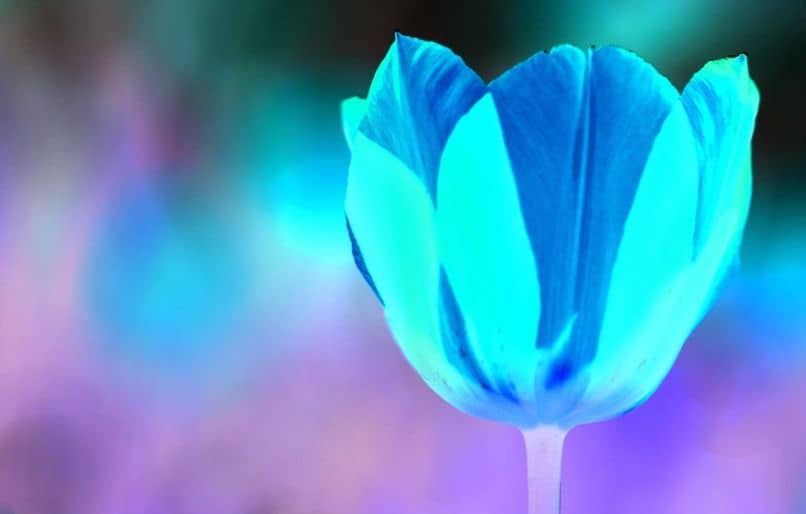
So einfach ist es, die Farben eines Bildes in Paint für Windows 7, 8 und 10 umzukehren. Mit diesem Tool können Sie viele andere Dinge tun, z. B. ein Bild silhouettieren.
Wenn Sie eine frühere Version dieser Betriebssysteme verwenden, lesen Sie weiter.
So invertieren Sie die Farben eines Bildes in Paint unter Windows Vista und früheren Versionen
- Starten Sie Microsoft Paint, indem Sie in der Liste der Anwendungen auf Ihrem Computer danach suchen.
- Öffnen Sie das Bild, das Sie bearbeiten möchten.
- Wählen Sie in der oberen Symbolleiste die Option “Bild“.
- Klicken Sie abschließend auf “Farben umkehren“. Sie können auch die Tastenkombination “Strg+I“ verwenden.
Wie Sie sehen können, ist das Umkehren der Farben eines Bildes in Paint sehr einfach. Tatsächlich ist dies eines von vielen Dingen, die Sie mit diesem Windows-Tool tun können. Wenn Sie daran interessiert sind, alles zu entdecken, was dieses Programm Ihnen bietet, lesen Sie weiter.
Holen Sie das Beste aus Paint heraus
Microsoft Paint hat die Dynamik des Updates überstanden. Eine Zeit lang hat Microsoft aufgehört, es als Standardprogramm auf ihren Systemen anzubieten. Stattdessen wurde es als App im Windows Store angeboten, mit dem Hinweis, dass es eingestellt würde. Der Druck der Bevölkerung siegte jedoch und Paint blieb.
Und wie können Sie ein leistungsstarkes, einfach zu bedienendes und leichtgewichtiges Programm nicht schätzen, das zweifellos mehr als einen aus Schwierigkeiten gerettet haben wird? Nun, jetzt möchten wir Ihnen die besten Funktionen von Paint zeigen, von denen Sie vielleicht noch nichts gewusst haben.
Größe eines Bildes ändern
Wenn Sie ein Bild mit einer bestimmten Anzahl von Pixeln benötigen, kann Paint helfen. Wenn Sie das Bild geöffnet haben, passen Sie zunächst das Auswahlfeld an. Klicken Sie dann auf die Option “Größe ändern“ und wählen Sie die Maße aus.
Sie können prozentual ändern, also 100 % der Originalgröße, oder im Feld “Pixel“ die gewünschte Auflösung zuweisen. Sie können sogar ein Raster erstellen, das Sie bei der Arbeit mit einem neu skalierten Bild anleitet.
Ändern Sie das Format eines Bildes
Öffnen Sie dazu einfach das betreffende Bild, wählen Sie das Icon neben «Start», klicken Sie auf «Speichern unter» und wählen Sie das gewünschte Format aus. Sie können das Format eines Bildes unter anderem in PNG, JPEG, BMP, GIF ändern.
Teile des Bildes ausschneiden und Farben “absorbieren”.
Mit dem Werkzeug «Auswählen» können Sie einen Teil eines Bildes ausschneiden und in anderen verwenden. Sie können auch Umrisse zeichnen, Füll- und Hintergrundfarben von geometrischen Figuren ändern und eine sehr nützliche Funktion: eine Farbe “aufnehmen”. Klicken Sie dazu auf das Pipettensymbol und dann auf eine beliebige Stelle im Bild.
Das Beste ist, dass das Programm Ihnen den RGB-Code der Farbe gibt, damit Sie ihn in anderen Projekten verwenden können. Und wenn Sie ein Objekt malen müssen, können Sie die Größe der Pinsel vergrößern, um diese Aufgabe zu erleichtern.