So kolorieren Sie Schwarz-Weiß-Bilder mit Corel Photo Paint – Schritt für Schritt

Denken Sie daran, das Schwarz-Weiß-Foto zu kolorieren, das Ihnen am besten gefällt? Bei uns lernen Sie Schritt für Schritt, wie Sie mit Corel Photo Paint Schwarz – Weiß -Bilder kolorieren.
So kolorieren Sie Schwarzweißbilder mit Corel Photo Paint – Schritt für Schritt
Wie können Sie Schwarzweißbilder mit Corel Photo Paint kolorieren?
Sie verwenden nur ein paar Corel Photo Paint-Werkzeuge, um Bilder wie Logos, Porträts oder Fotos, die sich im Laufe der Zeit verschlechtert haben, einzufärben. oder wenn Sie mit diesem Programm üben möchten, weil Sie gerade erst anfangen, dann achten Sie auf diese einfachen Schritte; aber zuerst sollten Sie wissen, dass das Bild progressiv und nach Zonen eingefärbt werden soll:
- Öffnen Sie zuerst das Programm, suchen und öffnen Sie dann das Bild.
- Erstellen Sie nun eine Kopie und erstellen Sie eine Ebene.
- Wählen Sie in der Symbolleiste unter Einstellungen das Einstellungslabor- Tool aus; dies, um das Bild vorzubereiten, ihm Helligkeit und Tonalität zu verleihen.
- Wählen Sie in der linken Symbolleiste den Zauberstab aus und beginnen Sie, den einzufärbenden Bereich zu umranden.
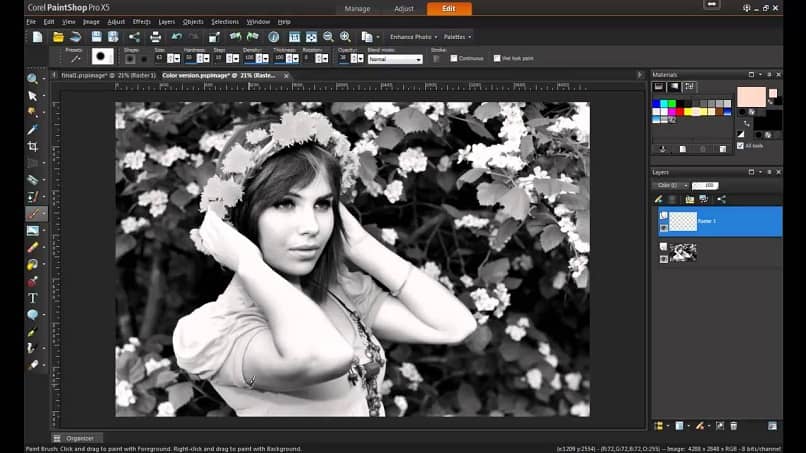
- Gehen Sie in der oberen Leiste auf “Toleranz“ und erhöhen Sie sie; so haben Sie mehr Farben.
- Klicken Sie nun auf Auswahl, wählen Sie dann einen Pinsel aus der Symbolleiste und eine Größe entsprechend dem Bereich, den Sie kolorieren möchten, und fahren Sie mit dem Umranden sehr sorgfältig fort.
- Um einige unvollkommene Bereiche des Bildes zu entfernen, wählen Sie die Option für den subtraktiven Modus, damit Sie Linien entfernen können, die Sie versehentlich oder fälschlicherweise umrissen haben.
- Sie können die Toleranz auch verringern, wenn Sie möchten, und diese Bereiche nachzeichnen.
- Passen Sie die nicht ausgewählten Bereiche mit dem Pinsel an. Sie können das ausgewählte Bild auch mit dem Pinsel verteilen.
- Gehen Sie zum Objekt-Manager-Fenster, klicken Sie auf die Schaltfläche Neues Objekt, und dort erstellen Sie eine neue leere Objektebene.
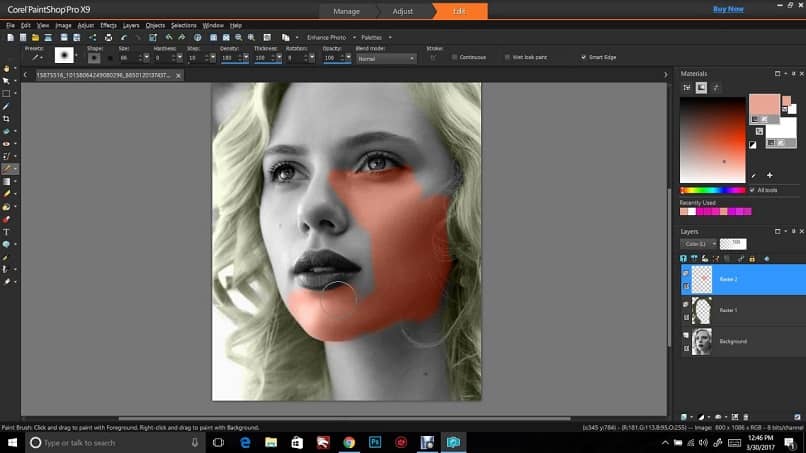
- Wählen Sie nun das interaktive Füllwerkzeug und wählen Sie eine Farbe; Wenn Sie den Hintergrund Ihres Bildes einfärben möchten, müssen Sie jetzt eine Farbe aus der Optionsleiste auswählen und in der Farbpalette auf Anwenden klicken .
- Löschen Sie die Auswahl und ändern Sie den Mischmodus von “Normal“ in “Überlagern“.
- Wenn Sie nach dem Färben des Hintergrunds oder des Bereichs Ihres Bildes einige Unvollkommenheiten bemerken, wie dies meistens bei den Haaren der Fall ist, können Sie das Löschwerkzeug verwenden, um sie zu beseitigen. das passiert meistens bei Haaren.
- Und wenn der von Ihnen gefärbte Bereich sehr dunkel oder sehr hell war, können Sie ihn in den Optionen “ Transparenz “ oder “ Deckkraft “ graduieren.
- Wenn Sie mehr als nötig gelöscht haben, nehmen Sie wieder einen Pinsel, den Sie mit der gewünschten Größe konfigurieren können, um diese Bereiche zu bemalen oder zu füllen.
- Wenn Sie mit diesem Bereich fertig sind, färben Sie einen anderen Bereich ein, indem Sie auf die neue Ebene klicken.
- Sie müssen für jeden zu färbenden Bereich in Schichten arbeiten und die vorherigen Schritte wiederholen, bis das Bild vollständig gefärbt ist.
Wie speichere ich ein Bild in Corel Photo Paint?
Wenn Sie jeden Bereich des Bildes koloriert haben, haben Sie zwei Alternativen, um es zu speichern:
- Als PSP -Datei speichern, an der Sie später Änderungen vornehmen können.
- Als JPEG -Datei speichern.
Wie ändert man die Farbe eines Bereichs mit Corel Photo Paint?
Wenn Sie mit der gewählten Farbe nicht zufrieden sind, können Sie sie nach dem Speichern als PSP ändern und den Vorgang wiederholen. Sie können es aber auch ändern, während Sie jeden Bereich einfärben, damit Sie testen können, welche Farbe am besten zu Ihnen passt. Wenn Sie mit der Helligkeit des Textes oder der Formen nicht zufrieden sind, können Sie sie mit dem in der Anwendung verfügbaren Werkzeug verbessern.
Wenn ja, gehen Sie zum Sättigungswerkzeug oder drücken Sie Strg + H und wählen Sie schließlich eine andere Farbe; Dort können Sie verschiedene Tonalitätsstufen ausprobieren.
Was wir Ihnen gezeigt haben, ist eine der verschiedenen Möglichkeiten, wie Sie Schwarz-Weiß-Bilder Schritt für Schritt mit Corel Photo Paint kolorieren können. Oh, vergessen Sie nicht, dass Sie in Corel Photo Paint drucken können, um Ihre Arbeit physisch zu genießen. Wir hoffen, dass Sie die besten Effekte erzielen und viel Freude beim Anwenden des Gelernten haben.


