Anwendungen

So speichern Sie eine Illustrator-Datei als PNG- oder JPG-Bild
Adobe Illustrator ist eines der beliebtesten Tools zum Entwerfen von Bildern und Grafiken. Es ist ein einfach zu bedienendes Tool und sehr intuitiv, sobald man sich daran gewöhnt hat. Aber sobald Sie die Arbeit erledigt haben, müssen Sie die Illustrator-Datei in einem Bildformat wie PNG oder JPG speichern.

So speichern Sie eine Illustrator-Datei im PNG- oder JPG-Bildformat

Wie speichere ich eine Datei im PNG- oder JPG-Format?

Als PNG speichern
  • Um eine Datei im PNG-Format zu speichern, wählen Sie alle Elemente des Bildes aus.
  • Klicken Sie irgendwo auf die leere Leinwand und ziehen Sie den Mausklick, bis alle Elemente ausgewählt sind.
  • Drücken Sie dann die Option Datei (Kurzbefehl Alt + A) und dann die Option Exportieren.
  • Der Datei-Explorer wird geöffnet, in dem Sie den Ordner auswählen, in dem Sie das Bild speichern möchten.
  • Geben Sie den Namen des Bildes und den Dateityp ein, in diesem Fall PNG.
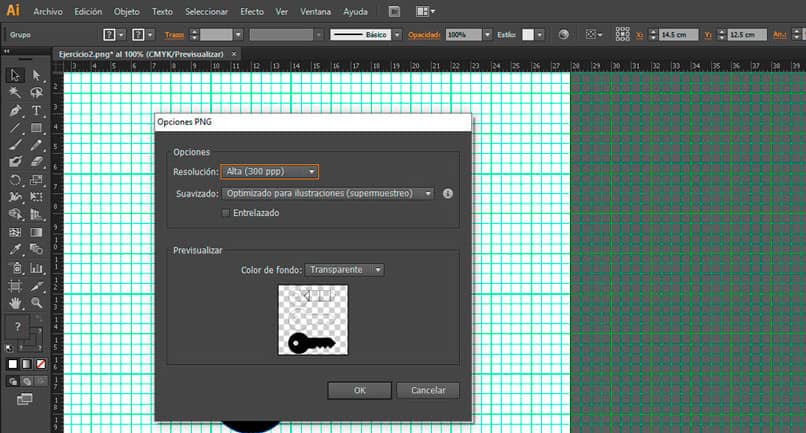
  • Es öffnet sich ein neues Fenster mit den PNG-Speicheroptionen. Wählen Sie die Auflösung des Bildes aus. Wählen Sie zwischen Hoch (300 dpi), Mittel (150 dpi) und Raster (72 dpi). die Option 72 dpi ist für Bildschirme optimiert, also für den Einsatz auf Webseiten.
  • Wählen Sie Bildglättung. Die verfügbaren Optionen sind “Optimiert für Illustrationen“, “Optimiert für Text“ und “Keine“.
  • Wählen Sie die Hintergrundfarbe. PNG-Bilder zeichnen sich durch einen transparenten Hintergrund aus, Sie können jedoch zwischen transparent, weiß und schwarz wählen.
  • Wenn Sie alle Optionen platziert haben, drücken Sie die OK-Taste, um das Bild zu speichern.

Als JPG speichern

  • Das Verfahren ist dem Speichern eines Bildes im PNG-Format sehr ähnlich. Sie müssen das Bild auswählen, indem Sie auf das Menü Datei klicken und dann die Option Export auswählen.
  • Wählen Sie den Ordner aus, in dem Sie das Bild speichern möchten.
  • Geben Sie den Namen des Bildes ein und wählen Sie den Dateityp aus. Diesmal ist der Dateityp JPEG (*.JPG).
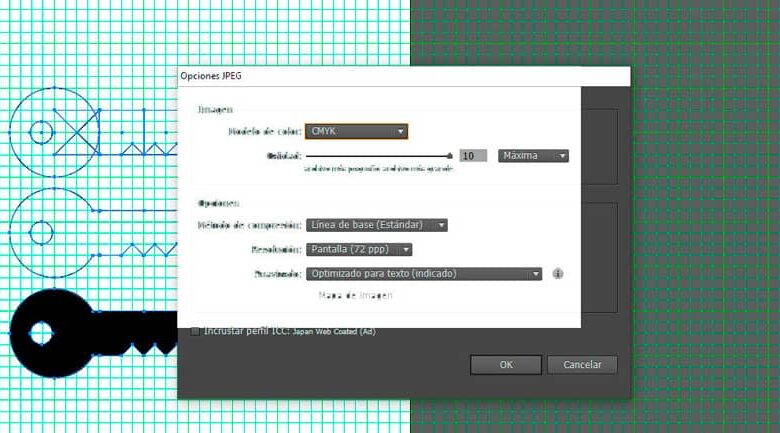
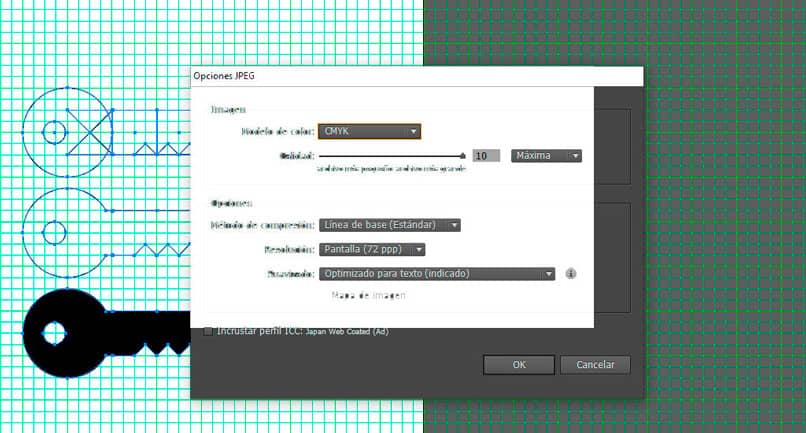
  • Es öffnet sich ein neues Fenster mit den Optionen zum Speichern eines JPG-Bildes. Wählen Sie das Farbmodell entsprechend der Verwendung, die Sie dem Bild geben werden.
  • Wenn es sich um eine Druckdatei handelt, wählen Sie die Option CMYK, wenn die Datei digital verwendet werden soll, wählen Sie RGB und Graustufen, um das Bild ohne Farben zu speichern, nur Schwarzweiß.
  • Wählen Sie die Qualität zwischen dem Wert 1 bis 10 aus, wobei 1 der Mindestwert und 10 der höchste Wert ist. Je größer der Maßstab, desto größer die Bildgröße.
  • Ändern Sie dann die Komprimierungsmethode, die Bildauflösung und die Glättung.
  • Wenn Sie fertig sind, drücken Sie die OK-Taste, um das Bild zu speichern.
  • Wenn Sie immer noch Probleme beim Speichern der Datei haben, überprüfen Sie, warum die Datei nicht gespeichert werden kann.
Speichern Sie eine Datei im SGV-Format

Wenn Sie ein Bild speichern möchten, um es als Logo oder Symbol auf Ihrer Website zu verwenden, ist das SVG-Format die beste Option. Dies ist ein zweidimensionales Vektorgrafikformat, obwohl es eigentlich eine XML -basierte Auszeichnungssprache ist.

  • Wählen Sie zum Speichern Datei und dann Speichern unter.
  • Geben Sie den Namen des Bildes ein und wählen Sie das SVG-Format aus.
  • Ändern Sie SVG-Optionen wie Text und Teilmenge.
  • Wenn Sie alles bereit haben, drücken Sie die OK-Taste.

Leave a Reply

Your email address will not be published. Required fields are marked *

Anwendungen

So speichern Sie eine Illustrator-Datei als PNG- oder JPG-Bild

Adobe Illustrator ist eines der beliebtesten Tools zum Entwerfen von Bildern und Grafiken. Es ist ein einfach zu bedienendes Tool und sehr intuitiv, sobald man sich daran gewöhnt hat. Aber sobald Sie die Arbeit erledigt haben, müssen Sie die Illustrator-Datei in einem Bildformat wie PNG oder JPG speichern.

So speichern Sie eine Illustrator-Datei im PNG- oder JPG-Bildformat

Wie speichere ich eine Datei im PNG- oder JPG-Format?

Als PNG speichern

  • Um eine Datei im PNG-Format zu speichern, wählen Sie alle Elemente des Bildes aus.
  • Klicken Sie irgendwo auf die leere Leinwand und ziehen Sie den Mausklick, bis alle Elemente ausgewählt sind.
  • Drücken Sie dann die Option Datei (Kurzbefehl Alt + A) und dann die Option Exportieren.
  • Der Datei-Explorer wird geöffnet, in dem Sie den Ordner auswählen, in dem Sie das Bild speichern möchten.
  • Geben Sie den Namen des Bildes und den Dateityp ein, in diesem Fall PNG.
  • Es öffnet sich ein neues Fenster mit den PNG-Speicheroptionen. Wählen Sie die Auflösung des Bildes aus. Wählen Sie zwischen Hoch (300 dpi), Mittel (150 dpi) und Raster (72 dpi). die Option 72 dpi ist für Bildschirme optimiert, also für den Einsatz auf Webseiten.
  • Wählen Sie Bildglättung. Die verfügbaren Optionen sind “Optimiert für Illustrationen“, “Optimiert für Text“ und “Keine“.
  • Wählen Sie die Hintergrundfarbe. PNG-Bilder zeichnen sich durch einen transparenten Hintergrund aus, Sie können jedoch zwischen transparent, weiß und schwarz wählen.
  • Wenn Sie alle Optionen platziert haben, drücken Sie die OK-Taste, um das Bild zu speichern.

Als JPG speichern

  • Das Verfahren ist dem Speichern eines Bildes im PNG-Format sehr ähnlich. Sie müssen das Bild auswählen, indem Sie auf das Menü Datei klicken und dann die Option Export auswählen.
  • Wählen Sie den Ordner aus, in dem Sie das Bild speichern möchten.
  • Geben Sie den Namen des Bildes ein und wählen Sie den Dateityp aus. Diesmal ist der Dateityp JPEG (*.JPG).
  • Es öffnet sich ein neues Fenster mit den Optionen zum Speichern eines JPG-Bildes. Wählen Sie das Farbmodell entsprechend der Verwendung, die Sie dem Bild geben werden.
  • Wenn es sich um eine Druckdatei handelt, wählen Sie die Option CMYK, wenn die Datei digital verwendet werden soll, wählen Sie RGB und Graustufen, um das Bild ohne Farben zu speichern, nur Schwarzweiß.
  • Wählen Sie die Qualität zwischen dem Wert 1 bis 10 aus, wobei 1 der Mindestwert und 10 der höchste Wert ist. Je größer der Maßstab, desto größer die Bildgröße.
  • Ändern Sie dann die Komprimierungsmethode, die Bildauflösung und die Glättung.
  • Wenn Sie fertig sind, drücken Sie die OK-Taste, um das Bild zu speichern.
  • Wenn Sie immer noch Probleme beim Speichern der Datei haben, überprüfen Sie, warum die Datei nicht gespeichert werden kann.

Speichern Sie eine Datei im SGV-Format

Wenn Sie ein Bild speichern möchten, um es als Logo oder Symbol auf Ihrer Website zu verwenden, ist das SVG-Format die beste Option. Dies ist ein zweidimensionales Vektorgrafikformat, obwohl es eigentlich eine XML -basierte Auszeichnungssprache ist.

  • Wählen Sie zum Speichern Datei und dann Speichern unter.
  • Geben Sie den Namen des Bildes ein und wählen Sie das SVG-Format aus.
  • Ändern Sie SVG-Optionen wie Text und Teilmenge.
  • Wenn Sie alles bereit haben, drücken Sie die OK-Taste.

Leave a Reply

Your email address will not be published. Required fields are marked *

Back to top button