So spielen Sie meine Musik aus der Cloud mit Groove und OneDrive ab

Es ist mehrere Jahre her, dass Microsoft seinem Windows 10-Betriebssystem neue Funktionen hinzugefügt hat, und einer der am häufigsten verwendeten Dienste ist OneDrive, die Cloud-Speicheranwendung.
Obwohl viele Menschen es vorziehen, nach alternativen Anwendungen zu den nativen Anwendungen von Windows 10 zu suchen, ist es in Wahrheit ein Vorteil, sie aufgrund ihrer hervorragenden Integration und Kompatibilität zu haben. Heute zeigen wir Ihnen, wie Sie mit Groove und OneDrive Ihre Musik aus der Cloud abspielen können.
Die Vorteile der Speicherung Ihrer Dateien inklusive Ihrer Musik in der Cloud versteht sich von selbst, zum einen müssen Sie sich um den Speicherplatz auf Ihrem Gerät keine Gedanken mehr machen, zum anderen ist dies auch nicht mehr nötig Laden Sie die Datei herunter, um sie verwenden zu können. Sie können sogar Ihre Musik von verschiedenen Geräten streamen, ohne Speicherplatz auf ihnen zu belegen. Erfahren Sie, wie es geht, indem Sie die einfachen Schritte befolgen, die wir unten erklären werden.
Wie speichere ich meine Musik auf OneDrive?
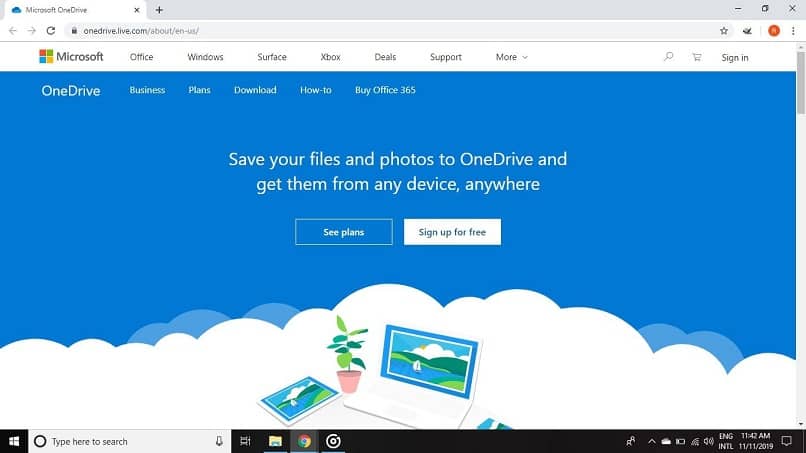
Bevor Sie mit Groove Musik aus der Cloud abspielen können, müssen Sie zunächst Ihre Musikdateien in den entsprechenden OneDrive-Ordner hochladen. Melden Sie sich dazu bei OneDrive an oder greifen Sie über das Navigationsfenster im Windows 10-Datei-Explorer darauf zu, wenn es bereits mit Ihrem Microsoft-Konto synchronisiert wurde. Sobald Sie drinnen sind, suchen Sie den Ordner “Musik”. Wenn es keinen Ordner mit diesem Namen gibt, können Sie ihn erstellen, aber denken Sie daran, ihn “Musik” zu nennen.
Jetzt können Sie alle Ihre Songs auf OneDrive speichern. Kopieren oder schneiden Sie einfach alle Ihre Songs aus Ihrem lokalen Speicher in den OneDrive-Ordner “Musik“ und warten Sie, bis sie hochgeladen sind.
Beachten Sie, dass der kostenlose OneDrive-Speicher auf 15 GB begrenzt ist. Wenn Sie jedoch Office 360 abonnieren, können Sie auf 1 TB upgraden oder auf Wunsch auch Speicherplatz auf OneDrive freigeben.
Der nächste Schritt besteht darin , Ihre OneDrive-Einstellungen zu überprüfen, um sicherzustellen, dass der Ordner mit Ihren Musikdateien korrekt synchronisiert wird.
Gehen Sie dazu in die Taskleiste von Windows 10 und klicken Sie mit der rechten Maustaste auf das OneDrive-Symbol (eine kleine Wolke), klicken Sie auf “Einstellungen“ und dann auf “Konten“. Stellen Sie sicher, dass das Kästchen neben dem Ordner “Musik“ aktiviert ist und klicken Sie auf “Ok“, jetzt können Sie Ihre Musik von Groove abspielen.

Wie kann ich auf OneDrive gespeicherte Musik mit Groove abspielen?
Jetzt, da Sie Ihren Musikordner in der Cloud haben, können Sie jetzt Ihre Musik aus der Cloud mit Groove auf Ihren Geräten abspielen, die mit demselben Microsoft-Konto synchronisiert sind. Öffnen Sie einfach die Anwendung, die für PC, Android und iOS verfügbar ist, und wählen Sie in der Option “Songs“ im Filter die Option “On OneDrive“ aus. Und fertig! Sie können Ihre Musik streamen und Wiedergabelisten aus der Cloud und Ihrem OneDrive-Speicher erstellen.
Leider ist diese Option nur für Computer verfügbar, auf denen noch Groove installiert ist, da der Support 2019 eingestellt wurde. Aber keine Sorge, Sie haben noch viele andere Möglichkeiten, Ihre in der Cloud gespeicherte Musik abzuspielen, und hier werden wir Ihnen einige davon erzählen.
Weitere Optionen zum Abspielen von Musik aus der Cloud
Wenn Sie Groove nicht mehr verwenden können, um Ihre auf OneDrive gespeicherte Musik zu streamen, glauben Sie nicht, dass Sie arbeitslos sind, es gibt andere Optionen, die Sie verwenden können, um dieselbe Aufgabe zu erfüllen. Es gibt sogar Apps, die verschiedene Cloud-Speicherdienste unterstützen.
- Sonca: ist eine im Microsoft Store erhältliche Anwendung, mit der Sie Streaming-Musik auf Ihrem Windows 10-Gerät hören können. Sie können nicht nur die in OneDrive gespeicherte Musik, sondern auch in Google Drive und Dropbox synchronisieren, es ist sehr intuitiv und einfach zu bedienen.
- CloudBeats – Eine kostenlose App für Android und iOS, die Sie in wenigen Schritten mit Ihrer auf OneDrive gespeicherten Musik synchronisieren können.
Sie können auch andere Streaming-Musikdienste wie Spotify oder Play Music verwenden und Ihre Musik darauf speichern. Bleiben Sie nicht, ohne Ihre Lieblingssongs und Ihre Lieblingsplaylists anzuhören, und verwenden Sie OneDrive oder andere Cloud-Speicherdienste, um Ihre Musik zu synchronisieren und sie auf verschiedenen Geräten einfach anzuhören.


