So verlassen Sie den Isolationsmodus in Illustrator einfach
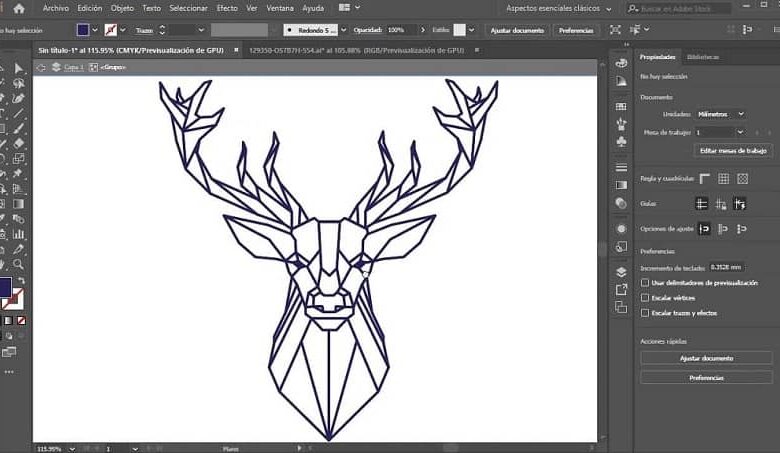
Die Welt des Designs hat sich durch ständige technologische Fortschritte erstaunlich und ständig verändert. Die Entwicklung neuer Technologien führt dazu, dass sich spezialisierte Programme in diesem Bereich neu erfinden. Implementierung neuer Tools, die mit den aktualisierten Eigenschaften der Ausrüstung kompatibel sind.
Manchmal kann sich jedoch jeder im Ozean der großartigen Funktionen und erweiterten Funktionen eines Programms verlieren, sodass er wirklich einfache Dinge vergessen oder ignorieren kann. Wenn also eine Aufgabe ausgeführt wird, die einfach sein soll, findet es keinen Weg, sie zu erledigen.
Lassen Sie uns über Adobe Illustrator sprechen
Eines der herausragendsten Programme in Bezug auf Design. Tatsächlich ist jedes Programm der Firma Adobe Inc mit den besten Programmen verwandt, die Sie finden können, sowohl für die Fotoretusche als auch für das Grafikdesign. Darüber hinaus ermöglicht es Ihnen, Websites korrekt zu gestalten und vieles mehr.

Illustrator gilt als einer der besten, wenn es um Vektorgrafiken geht. Die Benutzeroberfläche ist zwar nicht sehr intuitiv, aber einfach zu bedienen.
Aber lassen Sie sich nicht von seiner Einfachheit täuschen, denn es verfügt über wirklich fortschrittliche, hocheffiziente und vor allem nützliche Werkzeuge für das Grafikdesign. Wie Lineale, Raster und Hilfslinien. Ohne Zweifel ein sehr empfehlenswertes Programm.
Die Werkstatt Ihrer Kreationen
Unter so vielen auffälligen Dingen, die dieses Programm hat, ist es schwierig, sich nicht auf die Hauptschnittstelle zu beziehen. In den Bereich, in dem Sie alle Ihre Kreationen ausführen, in dem Sie Ihre ganze Vorstellungskraft einsetzen und das Potenzial der Tools testen, die Sie verwenden können, wenn Sie Adobe Illustrator herunterladen.
Der Arbeitstisch, wie das Brett genannt wird, an dem Sie in diesem Programm arbeiten, wird Sie auf dem Weg zu unglaublichen Kreationen begleiten.
Adobe Illustrator und Isolationsmodus
Eine der vielen Funktionen, die Sie auf dem Arbeitstisch erleben können, eine der grundlegendsten, die zu beachten ist, hat mit dem zu tun Isolationsmodus. Wahrscheinlich wissen Sie bereits, was es ist: ein Werkzeug, das Ihnen die Möglichkeit gibt, eine Reihe von Änderungen an einem Objekt vorzunehmen, ohne dass dies eine Änderung des gesamten Designs impliziert.
Das heißt, innerhalb aller Vektoren und Figuren, aus denen Ihre Kreation besteht, können Sie im Isolationsmodus unter anderem ein bestimmtes Objekt auswählen, das verschoben, erweitert, reduziert oder gedreht werden soll.
Wie komme ich raus?!
Eine ziemlich komische Situation, die jedem passieren kann, ist jedoch, dass es für ihn schwierig ist, diese Funktion zu verlassen, wenn er lernt, den Isolationsmodus zu beherrschen, also… was tun?

Das Verlassen des Isolationsmodus in Adobe Illustrator ist ganz einfach, abgesehen von einem Verfahren, um dieses Ziel zu erreichen. Aber keine Sorge, in diesem Artikel lernen Sie einige Alternativen kennen, damit Sie den Isolationsmodus sehr schnell verlassen können. Damit Sie keine Rückschläge erleiden.
die Escape-Taste
Nö! Dies ist nicht nur eine Art Überschrift für einen Abschnitt des Artikels, sondern auch eine der Alternativen, mit denen Sie ganz einfach und schnell aus dem Isolationsmodus herauskommen.
Sie hatten die Lösung immer nur ein paar Tasten entfernt. Wenn Sie nur ein isoliertes Objekt haben, genügt ein einmaliges Drücken der “Esc“-Taste, um diese Funktion von Adobe Illustrator zu deaktivieren.
Wenn sich nun mehrere Objekte im Isolationsmodus befinden, müssen Sie darauf drücken, bis die Funktion bei jedem einzelnen deaktiviert ist.
Mit der Maus
Eine weitere recht einfache Alternative ist über den Cursor. Entweder per Maus oder Touchpad, Sie müssen lediglich mit der rechten Maustaste auf das isolierte Objekt klicken und die Option “Isolationsmodus beenden“ auswählen.
Das ist alles!
Manchmal können die einfachsten Dinge komplizierter werden… besonders wenn Sie anfangen, ein Programm zu beherrschen. Aber sei geduldig, alles braucht seine Zeit. Glücklicherweise haben Sie bereits alles, was Sie brauchen, um in den Isolationsmodus von Adobe Illustrator zu gelangen und ihn zu verlassen. Wenn Sie andererseits Probleme beim Speichern Ihrer Arbeit in Illustrator haben, können Sie es hier lösen.