So zählen oder summieren Sie Zellen in Excel mit Text – Schritt für Schritt

Derzeit können wir Microsoft Office online nutzen, was sehr nützlich ist. Hauptsächlich für Leute, die Programme wie Excel verwenden, da es eines der besten in Bezug auf Tabellenkalkulationen und vieles mehr ist.
In der Anwendung können Sie sehen, dass der Arbeitsbereich aus Rastern besteht, und in jedem von ihnen können Sie arbeiten, indem Sie Zahlen und Buchstaben einfügen, und es ist sogar möglich , Stile anzuwenden oder eine Tabelle oder Zelle in Excel zu formatieren oder einen Tag zu erstellen Tagesordnung.
So zählen oder summieren Sie Zellen mit Text in Excel – sehr einfach
Daher ist es wichtig hervorzuheben, dass jeder Raum im Raster als Zelle bezeichnet wird. So ist es einfach, Daten in jede Zelle einzugeben und sie daher hinzuzufügen. In diesem Artikel zeigen wir Ihnen, wie Sie Zellen mit Text in Excel zählen oder summieren.
Excel: Einfaches Zählen von Zellen mit Text
Es gibt Formeln, um die Werte, die Text enthalten, bestimmen, zählen oder addieren zu können. So können Zellen mit Zahlen und Leerzeichen innerhalb der geleisteten Arbeit übersprungen werden. Es ist möglich, dass Sie eine oder zwei Zellen unterhalb des Arbeitsbereichs platzieren. Wenn Sie beispielsweise von den Zellen A1 bis A5 und von D1 bis D4 arbeiten, können Sie in Zelle A7 suchen und die Formel platzieren.
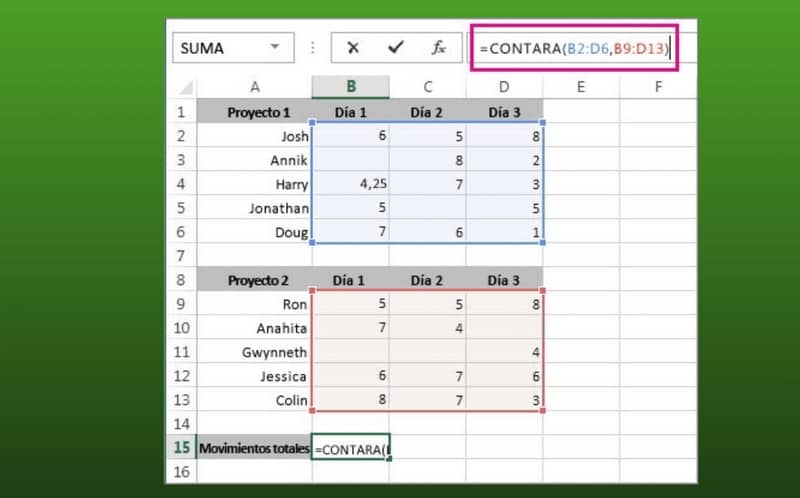
Sie müssen also zunächst schreiben: “=COUNT“, damit die Optionen erscheinen und dann im angezeigten Menü auf “COUNT.SI“ klicken. Sobald Sie es ausgewählt haben, können Sie sehen, wie die Formel automatisch in der Zelle markiert wird, in der Sie sich befinden: “=COUNT.IF(“.
Beim Anzeigen der Formel ist es möglich, den gesamten Zellbereich auszuwählen, in dem Sie gearbeitet haben. Auf diese Weise würde die vollständige Formel übrig bleiben und es wäre: “=COUNT.IF(A1:D5;”*”)”. Dann wird die Eingabetaste gedrückt und Sie können in der Zelle, in der sich die Formel befand, die Anzahl der Zellen sehen, die Texte im ausgewählten Bereich enthalten.
Das angezeigte Ergebnis hängt von der Anzahl der Zellen ab, die Texte enthalten, da die Zellen mit Zahlen bei der Zählung nicht berücksichtigt werden. Es ist wichtig zu beachten, dass D5 in die Formel eingefügt wird, da angegeben wurde, dass bis zur Zahl 5 in Zelle A Zellen mit Schriften vorhanden sind. Obwohl in Feld D die Schrift Zelle 4 erreicht; Daher ist Zelle D5 leer.
Gibt es eine Funktion, mit der ich Zellen mit Text in Excel summieren kann?
Jede Funktion, die verwendet wird, um die Werte innerhalb eines Bereichs zu summieren, der alle Kriterien erfüllt, in denen Sie diese Funktion angegeben haben, ist für unsere Zwecke nützlich.
Wenn Excel hinzufügen
Auch innerhalb von Excel ist es möglich, die Zellen hinzuzufügen, die Text enthalten und die auch ein Schlüsselwort enthalten. Sie haben beispielsweise eine Liste von Wörtern mit ihrem jeweiligen Ergebnis in Anzahl, möchten aber nur die Wörter zählen, die bestimmte Buchstaben enthalten, um festzustellen, wie viele Produkte mit diesem Namen existieren.
Das Schlüsselwort kann also aus drei Buchstaben bestehen, die das Word “Ameise” enthalten, falls das Word “Hose” ist. Wenn Sie also das Schlüsselwort haben, wird die Anzahl der Zellen gezählt, die es enthalten, unabhängig davon, ob das Word Shorts oder Hosen im Arbeitsbereich gefunden wird, alle Zellen, die diese Buchstaben enthalten, werden gefunden.
Die spezifischen Zellen des Arbeitsbereichs müssen in die Formel eingeschlossen werden. Wenn also die Wordliste von Zelle A2 bis A10 und die Liste der Zahlen von Zelle B2 bis B10 gefunden wird, lautet die Formel: =SUMAR.IF(A2: A10,”*zurück*”,B2:B10). Es ist zu beachten, dass sich die Formel zur Ausführung in einer beliebigen anderen Zelle wie D5 befinden kann und das Ergebnis beispielsweise lautet: “Hinzufügen, wenn “vorherige“ 2500 enthalten ist“.
Die Anzahl entspricht der Gesamtsumme der Anzahl der Nummern oder Artikel, die das Keyword enthalten. Zwischen Hosen und Shorts liegen also 2500 Einheiten. Diese Methode kann unter anderem in Geschäften verwendet werden, die den Überblick über ihre Produkte behalten möchten. Da sie ein schnelles Ergebnis erhalten können, indem sie einfach die Anzahl der Zellen addieren, die dasselbe Word enthalten.
Alles in allem ist Excel ein nützliches Tool, das Menschen leicht dabei helfen kann, die Zellen hinzuzufügen oder zu zählen, die Text oder Schlüsselwörter enthalten. Daher handelt es sich um eine Büroanwendung, die hauptsächlich in Büroarbeitsbereichen und anderen ähnlichen Bereichen verwendet wird.
Fügen Sie if mit zwei Bedingungen hinzu
Angenommen, wir müssen Werte mit mehr als einer Bedingung summieren. Dafür haben wir in Excel eine Funktion namens ” SUM.SI.SET “. Dies ist eine arithmetische Formel, die Zahlen aus der Spalte hinzufügt, die die Bedingungen erfüllen.
Was ist die Sum If-Formel für Zellen mit Text?
Die Formel = SUMME. IF (Bereich, Kriterien, (Bereichssumme)) summiert nur die Werte in Bereichssumme, wobei die Zellen im Bereich den Kriterien entsprechen. Abhängig von Ihrer Gerätekonfiguration sollten Sie “,” oder “;” verwenden. in der Funktion.
Um die Summe machen zu können, wenn die Zellen unter mehreren Kriterien liegen, ist die Funktion = SUM.IF.SET(sum_range; kriterien_bereich1; kriterien1). In dieser Funktion müssen Sie alle Argumente hinzufügen, die mehrere Kriterien erfüllen.
Der sum_range ist der Bereich der hinzuzufügenden Zellen. kriterien_bereich1, dieser Bereich wird mit kriterien1 verglichen, sie bilden ein Suchpaar, das verwendet wird, um einen Bereich basierend auf bestimmten Kriterien zu finden. Wenn Elemente des Bereichs gefunden werden, werden die entsprechenden Werte von sum_range hinzugefügt.
Criteria1, bestimmen Sie die Zellen von range_criteria1, die eingegeben werden. Kriterien können beispielsweise als 2 2, >12, F 4, Orangen eingegeben werden.
Welche anderen Formeln zum Hinzufügen von Buchstaben in Excel kann ich verwenden?
= DSUM(Datenbank, Feldname, Kriterien)
Bei dieser Funktion wird der erste Parameter aus der ” Datenbank ” entnommen, in der die Addition ausgeführt wird, und der zweite Parameter ist die Spalte , die den hinzuzufügenden Daten zugeordnet ist.
Der dritte Parameter enthält die Bedingungen, die erfüllt sein müssen, um zu prüfen, ob die Zählung durchgeführt wird. In diesem Fall werden nur die Bedingungen gesucht, die dem “ Feldnamen “ der “ Datenbank “ entsprechen.

Werte in Excel summieren, wenn sie eine Bedingung erfüllen
Es ermöglicht uns, die Werte oder Beträge, auch Text, der Zellen hinzuzufügen, die die verschiedenen von uns angegebenen Kriterien erfüllen .
So fügen Sie Zellen mit Zahlen und Text hinzu – Methoden und Formeln
Es ermöglicht uns, Werte hinzuzufügen, entweder in Menge oder Text, einzeln, Zellbereiche oder eine Kombination.
mit Formeln
=SUMME(Zahl1, (Zahl2)…)
=SUMMEWENN(Bereich, Kriterien, (Bereichssumme))
=DSUM(Datenbank, Feldname, Kriterien)
=SUMME.IF.SET(Summenbereich; Kriterienbereich1; Kriterien1)
=IF(logischer_test,(Wert_wenn_wahr), (Wert_wenn_falsch))
Alle obigen Formeln wurden damals erklärt.
Mit nützlicher Funktion
Die einfachste und am häufigsten verwendete Funktion in Excel ist die SUMME -Funktion, aus dieser Funktion ergeben sich kombinierte Funktionen, die in diesem Text erklärt wurden.
Mit einer benutzerdefinierten Funktion
Wenn Sie Erfahrung mit Excel haben, können Sie Makros oder VBA-Codes verwenden, und diese Funktionen sollten ähnlich funktionieren wie die, die standardmäßig in Excel vorhanden sind.


