Teile der Word-Symbolleiste und ihre Verwendung

In den meisten Programmen und sogar in Betriebssystemen gibt es sogenannte Standard-Word-Symbolleisten. Nun, ob Sie es glauben oder nicht, es ist eines der nützlichsten, aber am wenigsten geschätzten aller Word-Tools. Denn von ihnen werden eine Vielzahl von Optionen und Funktionen ausgelöst, die notwendig sind, um das Programm zu 100% nutzen zu können.
Aber wie bei den meisten Dingen haben wir auch hier kein sehr breites Verständnis. Aus diesem Grund geben wir Ihnen heute eine kurze, aber vollständige Erklärung über die Standard-Word-Symbolleiste, um zu sehen, wie es gemacht wird. Außerdem, welche Funktionen und Teile hat es, damit Sie es nutzen können.
Wozu dient die Microsoft Word-Symbolleiste?
Im Allgemeinen fragen sich die Leute immer, warum dieses Menü so wichtig ist. Und es ist einer der Teile mit dem größten Fokus, da alle Word-Tools hier zu sehen sind. Dieses Dialogfeld enthält alle Informationen und Aufgaben, die wir auf das Blatt anwenden können. Alles, um mit den verschiedenen Registerkarten mit der Maus eine angemessene Arbeit auszuführen.
Was enthält sie und welche Funktion hat diese Symbolleiste?
Nun, diese Word-Symbolleiste hat die Informationsschaltflächen und Registerkarten, die für alle sogenannten Standardbefehle verwendet werden. Eines der Unternehmen, das es am häufigsten verwendet hat, ist Microsoft. Es ist jedoch nicht das einzige, es gibt verschiedene Betriebssysteme, die dieses Tool oder Dialogfeld ebenfalls verwenden.
Im Allgemeinen hat Microsoft Word ein flaches Design bis zu dem Punkt, an dem unsere Maus auf einer der Schaltflächen platziert wird. Nimmt dies einen 3D-Aspekt. Unter den Schaltflächen, Teilen, Menüs, Informationen, Dialogfeldern oder Optionen haben Sie:
Neu
Dies wird verwendet, um ein neues leeres Dokument mit einer Vorlage als Standard zu erstellen. Auf diese Weise entsteht eine “ neue Datei “, die bald editierbar sein könnte.
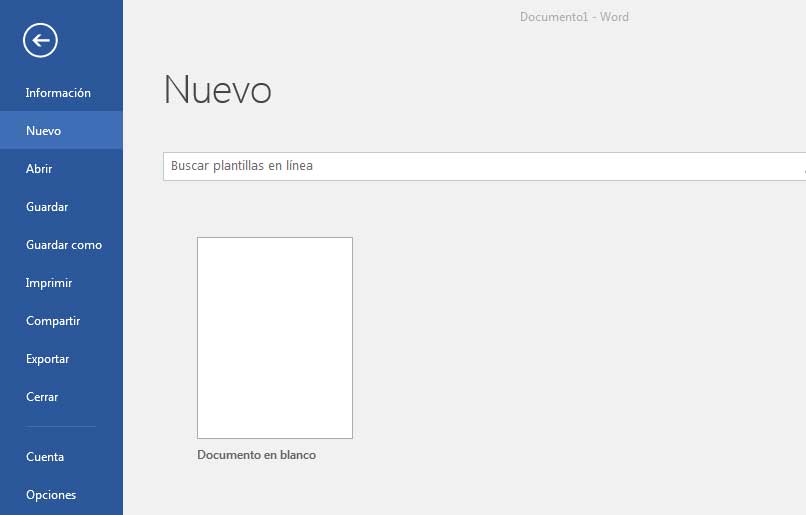
Offen
Diese Schaltfläche sagt uns, dass es möglich ist, jede bereits erstellte Datei zu öffnen und innerhalb der Software zu verwenden, wenn sie damit kompatibel ist.
Speichern
Dies ist am einfachsten zu erklären, es dient dazu, das Dokument oder die Datei, an der Sie arbeiten, zu sichern, so dass es nicht verloren geht, wenn Sie das Programm schließen. Wenn es sich um eine neue Datei handelt, werden Sie aufgefordert, den Ordner zu suchen, in dem Sie sie speichern möchten. Wenn Sie jedoch nur die vorhandene Datei geändert haben, ersetzt diese Datei die vorherige, wenn Sie auf die Schaltfläche klicken.
Suche
In diesem Abschnitt der Symbolleiste können Sie nach Dateien oder Dokumenten suchen, die neu sind oder die Sie leicht finden müssen. Wenn Sie möchten, können Sie die Suchleiste auch entfernen oder deaktivieren.
Zu drucken
Diese Schaltfläche hat ein Druckersymbol und wird verwendet, um das Dokument direkt zu drucken, ohne auch nur eine Vorschau davon sehen zu können (zumindest vorher), da es heute möglich ist, das gesamte Dokument zu überprüfen.
Ausschneiden, kopieren und einfügen
Diese drei Punkte gehören zu den am häufigsten verwendeten, da Sie von ihnen aus einen Text ausschneiden oder kopieren und an einer anderen Stelle einfügen können.
Obwohl diese Funktionen über die Tastatur ausgeführt werden können, soll diese Word-Symbolleiste alles, was damit zusammenhängt, vereinfachen.

rückgängig machen und wiederholen
Die meisten Programme haben eine Liste der Aktionen, die wir darin ausführen. Durch sie ist es möglich, einen aufgetretenen Fehler rückgängig zu machen oder etwas zu wiederholen, das uns gefällt. Dies ist eine sehr nützliche Funktion.
Zoomen
Sie können Ihrer Leiste eine Zoom-Schaltfläche hinzufügen oder hinzufügen. Mit dieser Option können Sie den Inhalt der Datei vergrößern, um viel besser visualisieren zu können. Sie können die Ansicht von 10 % auf 500 % erhöhen.
Hilfe
Dies ist eine der letzten Optionen, die diese Leiste hat, da es aus irgendeinem Grund notwendig ist, Hilfe zu erhalten. Es gibt andere Schaltflächen mit anderen Funktionen wie Tabellen, Zeichnen und Spalten, aber ihre Verwendung ist in den meisten Programmen nicht so prominent, wobei die oben genannten die am häufigsten verwendeten Funktionen in diesen Standard-Word-Tools sind.
Was ist die Word-Symbolleiste
Dies ist nichts anderes als ein Werkzeug, das auf unserem Bildschirm entweder horizontal oder vertikal linear dargestellt wird und in den meisten Programmen und Betriebssystemen zu finden ist, da von dort aus verschiedene Funktionen ausgeführt werden können.
Diese ist weit verbreitet und hat auch verschiedene Varianten, die komfortabler werden können. Diese Word-Symbolleiste wird seit der Installation des ersten Betriebssystems verwendet, es ist ein Werkzeug, das sich über die Zeit bewährt hat.

Wozu dient die Symbolleiste?
Diese Funktion wird verwendet, um Zugriff auf bereits installierte Programme oder Anwendungen zu erhalten, die in unserem Betriebssystem verfügbar sind. Dies erleichtert den Suchvorgang und minimiert wiederum den Fehlerbereich bei der Suche. Ebenso ist es eine Abkürzung, um die laufenden Aufgaben sofort zu überprüfen.
Was sind die Teile des Word-Menüs und welche Funktion hat jeder einzelne?
In erster Linie besteht es aus der Schnellstartleiste. Dies ermöglicht einen einfacheren und organisierteren Zugriff auf alle im Betriebssystem installierten Registerkarten. Dann gibt es die Symbole für den Zugriff auf Anwendungen wie Google, Mozilla Firefox und den Musikplayer unserer Wahl.
Von diesem Fenster aus können Sie auch die Anwendungen steuern, die Sie geöffnet haben und ausführen. Falls Ihr PC hängen bleibt, kann dies die Lösung sein, um die Programme zu schließen und dies zu vermeiden.
Datei, Archiv
In dieser Symbolleiste können Sie standardmäßig ein neues leeres Dokument mit einer Vorlage erstellen. Auf diese Weise erhalten Sie eine “neue Datei”, die dann bearbeitet werden könnte.
Anfang
In diesem Abschnitt haben Sie Zugriff auf eines der am häufigsten verwendeten Tools in Word. Hier finden Sie die Option zum Erstellen einer neuen Datei, wählen Sie die Schriftart, mit der Sie arbeiten möchten, die Schriftgröße, die auf Ihrem Blatt erforderliche Ausrichtung und Optionen wie Fett und Unterstrichen, die normalerweise die herausragendsten und gebräuchlichsten sind.

Einfügung
Hier können Sie eine Reihe nützlicher Elemente für Ihre Arbeit einfügen. Tabellen, Umschläge, Bilder und sogar Ausgaben der Blätter, wenn ich die Seite und die Kopfzeile verlasse. Darüber hinaus können Sie das Dokument nach Ihren Wünschen in Spalten und Abschnitte unterteilen.
Entwurf
In dieser Word-Symbolleiste können Sie Dokumentspezifikationen konfigurieren. Elemente, die von der Hintergrundfarbe Ihres Blattes, den Arten von Rändern, der Ausrichtung des Dokuments und der Organisation von Elementen reichen.
Bestimmung
In diesem Abschnitt erhalten Sie alles, was mit dem Layout des Textes zu tun hat. Hier finden Sie Optionen wie Einstellung Seite, Absatz und Organisieren. Es ist definitiv eines der wesentlichen Elemente, wenn es darum geht, der Arbeit den letzten Schliff an Sauberkeit zu verleihen.
Verweise
Hier erhalten Sie, wie der Name schon sagt, alles anhand der Textreferenzen. Autorenzitate, Index oder Fußnoten. Es besteht aus Elementen wie: Inhaltsverzeichnis, Fußnoten, Recherche, Zitierung und Bibliographie, Verzeichnisse und Titel.
Korrespondenz
Word-Symbolleiste zum Erstellen von Briefen und Umschlägen. Es erleichtert sein Design und liefert seine Messungen. Es besteht aus dem Menü: Felder erstellen, schreiben und einfügen, Ergebnisvorschau und Fertig stellen.
Prüfen
Hier finden Sie die Optionen, um das Schreiben eines Textes zu verbessern. Optionen wie: Überprüfung, Sprache, Zugänglichkeit, Sprache, Kommentare, Nachverfolgung, Änderungen, Vergleichen, Schützen und Tinte.
Aussicht
Von hier aus finden Sie alles rund um die Dokumentenschnittstelle. In diesem Abschnitt bietet Microsoft Word folgende Optionen: Anzeigen, Immersiv, Seitenbewegung, Anzeigen, Zoomen, Bildschirm, Makros und SharePoint.
Hilfe
Wie der Name schon sagt, finden Sie hier Hilfe über eine Suchleiste, die dem Programm entspricht. Und Sie können jeden Zweifel irgendwie in einem Schritt ausräumen.

Wie verwende ich die Leiste oder das Menü in Word?
Die Verwendung der Word-Symbolleiste ist sehr einfach. Sie können sowohl Maus- als auch Tastaturbefehle verwenden. Mit der Maus ist es jedoch viel einfacher, da Sie damit nur zu den Aufgaben und zum Menü gelangen.
Wie kann man Word-Tools vom Computer aus identifizieren?
Microsoft Word auf Computern verfügt über eine Symbolleiste am oberen Rand des Bildschirms. Hier werden das Menü und die Aufgaben angezeigt, die Sie verwenden und verwenden können, um die Arbeit auszuführen.
Woher weiß ich, was die Word-Optionsleiste von meinem Handy ist?
Wenn Sie einer von denen sind, die es auf Mobilgeräten verwenden, befindet sich diese Word-Symbolleiste in einem anderen Teil. Dies befindet sich in einem Tab im unteren linken Bereich.