Wie kann man mit Premiere Pro zwei Videos gleichzeitig im geteilten Bildschirm anzeigen?
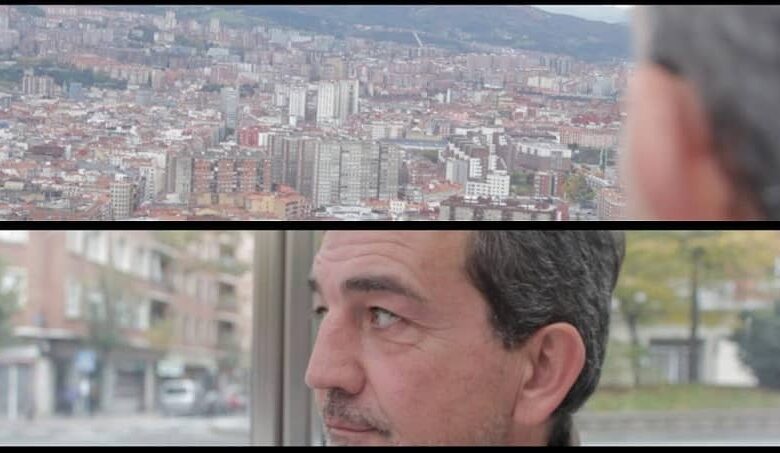
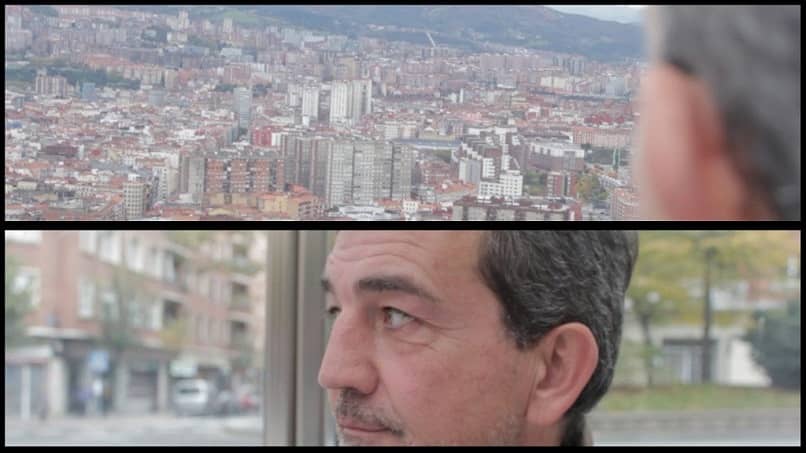
Einer der am häufigsten verwendeten Effekte bei der Videobearbeitung ist derjenige, der es uns ermöglicht, zwei Videos gleichzeitig in derselben Wiedergabe zu sehen. Erfahren Sie, wie Sie mit Premiere Pro und anderen Programmen, mit denen Sie diesen Effekt erzielen können, zwei Videos gleichzeitig im geteilten Bildschirm bearbeiten.
Dieser Videoeffekt ist sehr nützlich, da Sie dasselbe Produkt gleichzeitig aus zwei verschiedenen Perspektiven zeigen können. Auch, weil Sie zwei Aktionen zeigen können, die am Ende zusammenlaufen oder einfach Objekte vergleichen und so weiter.
Mit Premiere Pro können Sie alle notwendigen Anpassungen an Ihrem Video vornehmen, um professioneller zu arbeiten, z. B. können Sie das schwache Licht oder die Beleuchtung Ihres Videos verbessern.
Schritte zum gleichzeitigen Bearbeiten von zwei Videos im geteilten Bildschirm mit Premiere Pro
Premiere Pro ist ein Bearbeitungsprogramm, das zur Adobe-Suite gehört, daher ist es eines der vollständigsten und komplexesten. Es ist eines der besten, wenn es darum geht, zwei Videos gleichzeitig in einem geteilten Bildschirm mit Premiere Pro zu platzieren, da Sie zusätzlich Effekte hinzufügen können.
Es ist eine Anwendung, die einen konstanten Arbeitsfluss ermöglicht und mit vielen Videoformaten kompatibel ist. Befolgen Sie diese einfachen Schritte, um mit Premiere Pro zwei Videos gleichzeitig im geteilten Bildschirm zu platzieren:
Lernen Sie in 5 einfachen Schritten
- Zuerst müssen Sie die Dateien auf den Desktop des Programms importieren. Sie können sie direkt aus dem Standortordner auf den Bildschirm ziehen und auf der Zeitachse ablegen. Stellen Sie die Ausrichtung beider so ein, dass sie gleichzeitig spielen.
- Es ist wichtig zu berücksichtigen, dass beim Bearbeiten eines Videos der Ton mit dem Video synchronisiert wird.
- Es funktioniert in Teilen, also konzentrieren Sie sich auf die Anpassung eines ersten Clips, markieren Sie ihn, indem Sie darauf klicken, und gehen Sie zum “ Effekt-Steuerfeld “. Suchen Sie nach der Option “Bewegung“ und zeigen Sie das Bedienfeld an. Damit können Sie die Position des Videos anpassen und skalieren. Im Vorschaufenster können Sie die von Ihnen vorgenommenen Anpassungen sehen, bis Sie die Videos an der gewünschten Stelle positioniert haben.
- Gehen Sie immer noch mit demselben Video zum “Effekt-Bedienfeld “ und wählen Sie “ Videoeffekte “, “Transformieren“ und schließlich “Zuschneiden“. Sie müssen diese Option auf dem betreffenden Video platzieren, Sie können dies einfach durch Ziehen tun.
- Passen Sie das Video in den Zuschneideeinstellungen auf beiden Seiten an, sodass es korrekt auf der gewünschten Seite des Bildschirms fixiert wird. Verwenden Sie die “ Positionssteuerung “, um zusätzliche Anpassungen vorzunehmen und speichern Sie, sobald Sie mit dem Ergebnis zufrieden sind, Ihre beiden Videos gleichzeitig im geteilten Bildschirm mit Premiere Pro.
- Kopieren Sie diese Einstellungen und fügen Sie sie in das zweite Video ein, damit sie genau gleich sind. Sobald Sie diese Schritte geklärt haben, können Sie weitere Videos hinzufügen und sie mit dem Abschnitt “ Grundlegende Grafiken “ in Abschnitte unterteilen.
Mit diesem Tool können Sie den Bildschirm in verschiedene Frames unterteilen und die Videos mit den oben genannten grundlegenden Schritten platzieren. Sie müssen nur jedes Video individuell entsprechend den von Ihnen erstellten Räumen schneiden und anpassen.
Sobald Sie mit allen notwendigen Vorkehrungen und der Bearbeitung Ihres Videos fertig sind, müssen Sie nur noch zur Option gehen, um Ihr Video aus Adobe Premiere Pro zu exportieren.
Andere Tools, die eine Bildschirmaufteilung ermöglichen
Neben der Möglichkeit, mit Premiere Pro den Effekt von zwei Videos gleichzeitig in einem Splitscreen zu erzeugen, gibt es andere Schnittprogramme, mit denen Sie das gleiche Ergebnis erzielen können. Sie können Video Splitter und Final Cut finden, die beide zu Apple gehören und beide auch sehr effektiv sind.
Wondershare Filmora
Es ist ein Programm, das sich praktisch nur auf die Bildschirmteilung konzentriert, da es direkt verschiedene Bildschirmausschnitte bringt, die Ihnen dank seiner zahlreichen Werkzeuge helfen, mit zwei Videos gleichzeitig zu arbeiten.
Es kann sowohl auf Windows als auch auf Mac verwendet werden und Sie können jedes Video von Ihrem Computer auswählen, da es 150 Dateiformate akzeptiert.
Mit diesem Programm können Sie auch Text und Abspann sowie zusätzlichen Ton zu Videos und Übergängen hinzufügen, die einen bestimmten Abschnitt hervorheben. Es ist ein gutes Tool für Anfänger und hat eine kostenlose Version.