OpenOffice auf dem Chromebook installieren: So klappt es
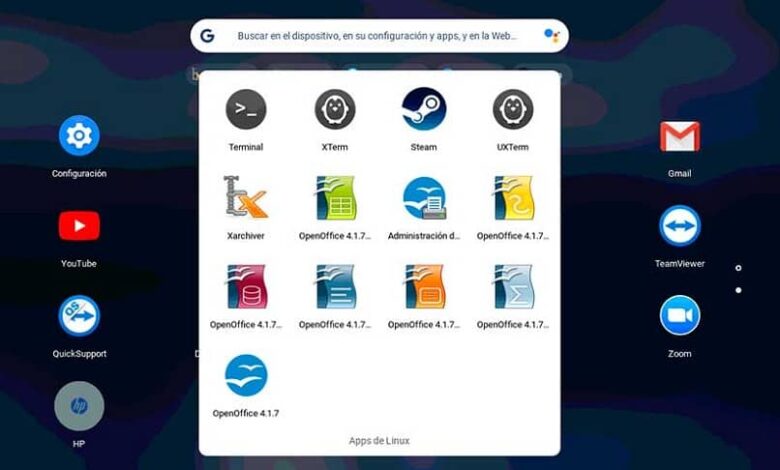
Chromebooks nutzen ChromeOS, auf dem klassische Windows-Programme nicht laufen. Mit der Linux-Unterstützung lassen sich aber viele Desktop-Anwendungen nachrüsten, darunter Apache OpenOffice.
Voraussetzungen
- Ein Chromebook, das Linux unterstützt (die meisten neueren Modelle)
- Aktuelles ChromeOS
- Rund 2 bis 3 GB freier Speicherplatz für die Linux-Umgebung und das Programm
- Eine Internetverbindung
Schritt 1: Linux-Umgebung aktivieren
- Öffnen Sie die Einstellungen des Chromebooks.
- Suchen Sie nach Linux (je nach Version unter „Entwickler“ oder „Erweitert“) und wählen Sie Einrichten bzw. Aktivieren.
- Folgen Sie dem Assistenten und warten Sie, bis das Terminal erscheint.
Fehlt die Option, unterstützt Ihr Gerät oder Ihr Schulkonto Linux nicht. Bei verwalteten Geräten kann der Administrator die Funktion sperren.
Schritt 2: OpenOffice herunterladen
Laden Sie von der offiziellen Seite openoffice.org das Paket für Linux 64-bit (x86-64) im DEB-Format herunter. Wählen Sie Ihre Sprache. Ob Ihr Chromebook mit ARM-Prozessor läuft, zeigt das Terminal mit dem Befehl uname -m. Bei ARM gibt es kein passendes Paket, dann ist LibreOffice oder die Web-Version die bessere Wahl.
Schritt 3: Installieren
- Entpacken Sie die heruntergeladene Datei (
tar -xvzfoder per Rechtsklick im Dateimanager). - Wechseln Sie im Terminal in den Ordner DEBS und installieren Sie die Pakete mit
sudo dpkg -i *.deb. - Installieren Sie anschließend den Desktop-Integrationsordner (desktop-integration) auf dieselbe Weise, damit Verknüpfungen entstehen.
Danach erscheint OpenOffice im Startmenü unter dem Ordner „Linux-Apps“.
Alternativen im Vergleich
| Lösung | Vorteil | Nachteil |
|---|---|---|
| Apache OpenOffice (Linux) | Klassische Desktop-Oberfläche | Selten aktualisiert, Einrichtung nötig |
| LibreOffice (Linux) | Aktiver entwickelt, moderne Formate | Ebenfalls Linux-Umgebung nötig |
| Google Docs, Sheets | Läuft direkt im Browser | Online-Konto notwendig |
| Microsoft 365 (Web) | Gute Kompatibilität mit Word-Dateien | Eingeschränkter Funktionsumfang |
Wieder entfernen
Wie Sie das Programm deinstallieren, zeigt unsere Anleitung zum Deinstallieren von OpenOffice unter Ubuntu. Auf dem Chromebook funktioniert es im Linux-Terminal ähnlich.
Weitere Installationshilfen finden Sie zum Beispiel bei Google Chrome für Smart-TV herunterladen.
Häufige Fragen
Läuft OpenOffice auf jedem Chromebook?
Nein, nur auf Geräten mit Linux-Unterstützung und einem x86-64-Prozessor.
Ist LibreOffice besser?
LibreOffice wird aktiver weiterentwickelt und ist für Linux ebenfalls verfügbar. Für die meisten Nutzer ist es die zeitgemäßere Wahl.
Kann ich Dateien aus ChromeOS öffnen?
Ja, geben Sie den Ordner in den Linux-Einstellungen frei. Dann sehen Sie die Dateien in OpenOffice.


