Wie setze ich römische und arabische Ziffern in Microsoft Word ein? – Sehr leicht
Microsoft Word ist ein sehr vollständiges Programm, das Tools zum effizienten Schreiben Ihrer Arbeit enthält. Im Dokument können Sie Seitenzahlen einfügen, um die Seiten eines Dokuments zu nummerieren. Dadurch wird es möglich, jeden bestimmten Aspekt des Inhalts in kürzerer Zeit zu finden.
Aus diesem Grund können Sie mit diesem Tool römische und arabische Zahlen eingeben, um die Seiten des Textes zu identifizieren und beide Nummerierungen kombinieren zu können. All dies und mehr wird in diesem Artikel behandelt, daher bitten wir Sie, bis zum Ende weiterzulesen.
Was nützt es, römische und arabische Ziffern in Dokumente einzufügen?
Word ist ein weit verbreitetes Arbeitstool, um Ihre Aufgaben und Jobs zu erledigen. Darin können Sie Ihre Dokumente personalisieren und durch Einfügen von Seitenzahlen organisieren. Sie fragen sich vielleicht, wie nützlich es ist, Seitenzahlen gemäß den APA-Standards der Forschungsarbeiten zu setzen, die Sie in Word schreiben. Mal sehen, was der Sinn davon ist.
Seiten nummerieren
Durch Nummerieren der Seiten können Sie das Dokument organisieren. Auf diese Weise können Sie es beim Drucken nach der Nummerierung organisieren, die jede Seite zeigt, und mehr, wenn es um umfangreiche Werke geht. Darüber hinaus ist die Nummerierung der Seiten ein Standard, den Forschungsarbeiten in ihrer Präsentation erfüllen müssen.

Nummernverzeichnisse
Durch das Einfügen von römischen oder arabischen Ziffern in Word-Dokumente können Sie Listen mit Arbeitsnummern erstellen, um jeden Aspekt des Dokuments, der Diagramme und Tabellen zu identifizieren, insbesondere wenn Sie den Index vorbereiten. Sie können die Microsoft Word-Seite besuchen und mehr über das Tool erfahren.
Überschriften und Titel
Indem Sie Zahlen auf die Seiten eines Word-Dokuments setzen, identifizieren Sie die Kopfzeile und die Titel, die die gesamte Arbeit umfassen. Auf diese Weise kann ein im Titel angegebener Aspekt des Werks leicht gefunden werden. Die Nummerierung der Seiten entspricht dem Titel der Arbeit und sogar den Titeln.
Wie platziere ich römische und arabische Zahlen in Word?
Word ist das Werkzeug, um Ihre Arbeit effizient zu bearbeiten. Darüber hinaus enthält es in seiner Symbolleiste viele Funktionen, mit denen Sie die Präsentation Ihrer Werke gestalten und organisieren können, z. B. die Nummerierung der Seiten. Mal sehen, wie Sie römische und arabische Ziffern in Word einfügen können.
Zahlen formatieren
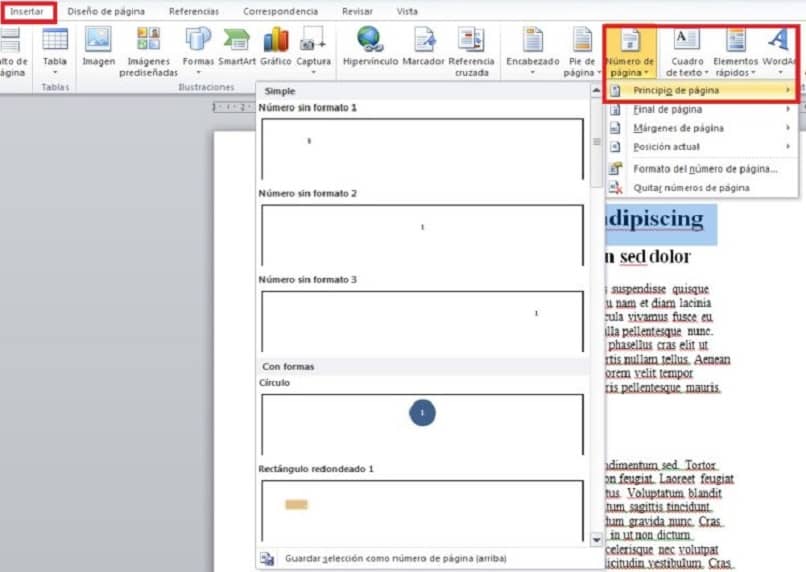
Sie öffnen ein Word-Dokument und klicken in der Symbolleiste auf Einfügen und dann auf Seitenzahlenformat. In dem sich öffnenden Fenster müssen Sie das anzuwendende Zahlenformat auswählen, entweder römische oder arabische Ziffern.
Wählen Sie den Ort
Nachdem Sie das anzuwendende Zahlenformat ausgewählt haben, klicken Sie auf OK. Um den Ort auszuwählen, gehen Sie zurück zur Symbolleiste und klicken Sie auf Seitenzahl, um den Ort auszuwählen, an dem die Nummerierung angezeigt werden soll. Durch die Auswahl einer bestimmten Position kann diese oben oder unten auf jeder Seite stehen. Wenn Sie eine auswählen, werden alle Seiten des Dokuments mit römischen oder arabischen Ziffern und an der definierten Position aufgelistet.
Seiteneinrichtung
Sie können die Seite des Word-Dokuments über die Symbolleiste konfigurieren, indem Sie auf Break klicken, können Sie eine weitere Seite einfügen, um die Nummerierung zu ändern. So können Sie das Nummernformat und die Seiten ändern, ab denen die neue Nummerierung beginnen soll.
Entwurf
In diesem Abschnitt der Word-Symbolleiste können Sie das Nummerierungsformat kombinieren, das auf das Dokument angewendet wird. Sie können sowohl römische als auch arabische Ziffern einfügen.
Wie schreibt man römische Ziffern in Word innerhalb eines Textes?
Um hingegen römische Ziffern in ein Word-Dokument einzufügen, gehen Sie wie folgt vor: Klicken Sie auf Einfügen, dann auf Seitenzahl und Seitenzahlenformat. Im Pop-up-Fenster wählen Sie römische Ziffern aus und legen den Beginn der Nummerierung fest, klicken Sie auf OK. Dann gehen Sie zurück zur Seitennummer, um den Trank auszuwählen, ob am Anfang oder am Ende der Seite, und die verschiedenen Orte von jedem und das war’s. Sie können die Seitenzahl auch in Word entfernen.

Wie kann ich römische und arabische Ziffern kombinieren?
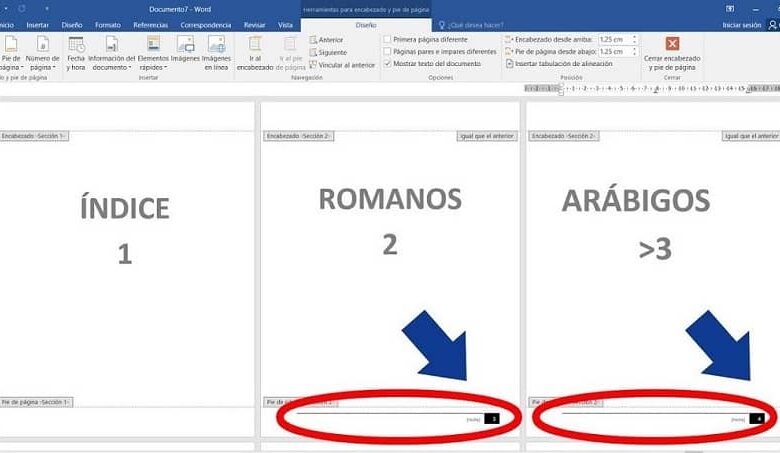
Um die römischen und arabischen Ziffern in der Seitennummerierung zu kombinieren, müssen Sie fortfahren, die Nummerierungsstruktur festzulegen: erste Seiten ohne Nummerierung, die Tabelle und Inhalt entsprechen; die folgenden Seiten mit stumpfen Zahlen und der Rest mit arabischen Zahlen. Klicken Sie im Dokument auf die Option Ansicht in der Symbolleiste und dann auf Mehrere Seiten. Sie klicken auf Einfügen, Fußzeile und wählen ein Format aus. Im gesamten Dokument werden arabische Ziffern verwendet.
Jetzt fahren Sie mit der Bearbeitung dieser Werte fort, für die Sie den Cursor auf das letzte Word der ersten Seite des Dokuments setzen müssen. Drücken Sie in der Leiste auf “Layout“ und wählen Sie die Option “Umbrüche“ und dann “Nächste Seite“. Drücken Sie die Entf-Taste, um den Text an seine Stelle zurückzusetzen, falls er auf das dritte Blatt abgesenkt wurde. Dann befinden Sie sich auf Seite 2, klicken auf Design und verlinken zur vorherigen. Auf diese Weise wird der Text, den Sie auf dieser Seite eingeben, auch auf den folgenden angezeigt, aber nicht auf der vorherigen. Und Sie fahren fort, die Fußzeile von der ersten Seite zu entfernen.
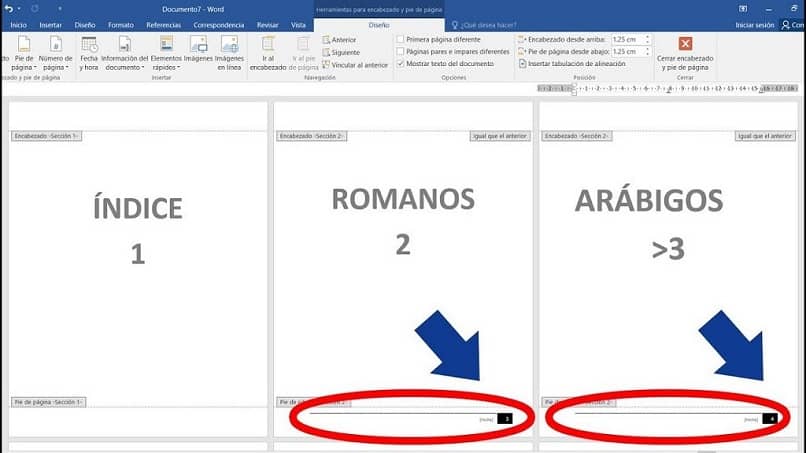
Sie legen die Nummerierung für das gesamte Dokument auf römische Ziffern fest und bearbeiten dann nur die Seiten, auf denen diese Nummerierung angezeigt werden soll. Gehen Sie zur Fußzeile von Seite 2, klicken Sie auf Einfügen, Seitenzahl und dann auf Seitenzahl formatieren. Sie wählen römische Ziffern aus und bestimmen, wo die Nummerierung beginnen soll.
Wenn diese Nummerierung nur auf den ersten 5 Seiten erscheinen soll, gehen Sie zu Seite 4 und klicken Sie in der Symbolleiste auf Layout, Seite einrichten und Umbrüche und dann auf Nächste Seite. Eine weitere Seite wird erstellt, klicken Sie auf Design und verknüpfen Sie sie mit der vorherigen. Fügen Sie die Nummerierung in arabischen Ziffern ein und legen Sie den Anfang ab Seite 5 fest.


