Wie setzt oder schreibt man Exponenten in Word – So einfach?
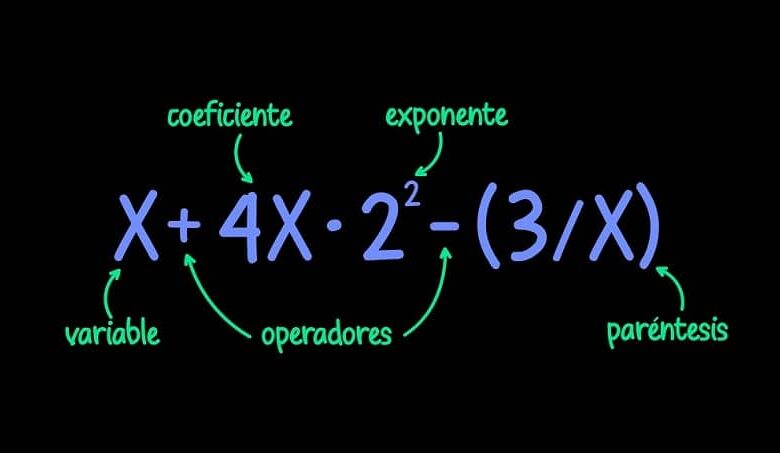
Wenn Sie einen Job haben, bei dem Sie ständig das Word -Programm verwenden müssen, oder wenn Sie einen Job zu erledigen haben, müssen Sie wissen, wie man Exponenten in Word einsetzt oder schreibt.
Aus diesem Grund werde ich Ihnen in diesem Abschnitt beibringen, wie man auf einfachste Weise Exponenten in Word einsetzt oder schreibt.
Vom Einfügen oder Schreiben von Gleichungen und mathematischen Formeln in Word bis zum Ziehen der Quadrat- oder Kubikwurzel in Word. Diese Variante der Office-Suite hat sich bei Berechnungen und Mathematik stark verbessert.
Wie man Exponenten in Word einsetzt oder schreibt – so einfach
Schreiben oder setzen Sie einen Exponenten in Word
Um zu beginnen, können Sie Exponenten in Word setzen oder schreiben, indem Sie die Hochstellungsfunktion dieses Textverarbeitungsprogramms verwenden.
Die Verwendung von Microsoft Office Word ist eine der einfachsten und einfachsten Möglichkeiten, um einen Exponenten zu schreiben oder zu setzen, und es ist auch eine Methode, die die besten Ergebnisse erzielt.
Um einen Exponenten mit der Hochstellungsfunktion zu schreiben, müssen Sie Folgendes tun:
- Beginnen Sie mit dem Starten des Microsoft Word- Programms.
- Jetzt müssen Sie einen beliebigen Text oder Ausdruck schreiben, in dem der Exponent enthalten sein könnte.

Vor dem Schreiben des Exponenten
- Sie müssen auf die Schaltfläche “ Hochgestellt “ klicken, die sich im Abschnitt “ Schriftart “ der Registerkarte “Startseite“ der Microsoft Word-Programmleiste befindet, um die Funktion “ Hochgestellt “ zu aktivieren.
Alternativ können Sie auch Strg + Umschalt + = drücken, um die Funktion “Hochgestellt“ zu aktivieren. - Jetzt, da Sie die Option “ Hochstellen “ aktiviert haben, wird alles, was Sie schreiben werden, auf einer hohen Ebene in der entsprechenden Zeile und mit einer kleineren Schriftart im Vergleich zum Rest des Textes hinzugefügt, wodurch der geschriebene Text die Form hat eines Exponenten.
- Sie müssen den Exponenten immer mit der hochgestellten Funktion schreiben.
Wenn Sie den Exponenten fertig geschrieben haben
- Sie müssen die Schaltfläche “ Hochgestellt “ auswählen, die sich auch im Abschnitt “ Schriftart “ der Registerkarte “Startseite“ der Microsoft Word-Programmleiste befindet. Drücken Sie erneut, um “ Hochgestellt “ zu deaktivieren. Sie können erneut Strg + Umschalt + =
drücken, um dasselbe Ergebnis zu erzielen. - Durch Deaktivieren der Hochstellung können Sie sicherstellen, dass der Text, den Sie nach dem Exponenten eingeben, die gleiche Schriftgröße und Höhe wie der Rest des Textes behält.
Das Endergebnis dieser Methode sieht tatsächlich wie ein Exponent aus, wenn es von Hand geschrieben wird, was der bedeutendste Vorteil ist, den diese Methode zu bieten hat.
Exponenten in Microsoft Word Online hinzufügen
Mit Microsoft Online können Sie auch Exponenten in Word und andere Funktionen einfügen oder schreiben, die die Online-Version bietet. Es kann jedoch ein Problem geben. Um Microsoft-Programme verwenden zu können, müssen Sie über ein kostenloses Microsoft-Konto verfügen.
Das andere Problem ist, falls es nicht aus dem Namen ersichtlich ist, dass Sie Microsoft Word Online nicht verwenden können, ohne mit einer Netzwerkverbindung verbunden zu sein. Der letzte Nachteil, Microsoft Word Online ist eine komprimierte Version Ihres Office-Programms, es fehlen viele seiner erweiterten Funktionen.
Dieser Grund ist nicht von entscheidender Bedeutung, da er immer noch den hochgestellten Index hat, wo die Option der Exponenten zu finden ist, zusätzlich zu den tiefgestellten.
- Sie müssen zuerst Ihren bevorzugten Browser starten.
- Suchen Sie nun nach Microsoft Word Online.
- Sie müssen sich mit Ihrem Konto und Kennwort anmelden, bevor Sie mit der Verwendung von Microsoft Word Online beginnen können.
- Wenn Sie angemeldet sind, erstellen Sie ein leeres Dokument, indem Sie “ Neues leeres Dokument“ auswählen.
- Schreiben Sie nun zwei beliebige Zahlen. Einfach zum Üben.
- Markieren Sie die zweite Zahl, die Sie geschrieben haben. Wählen Sie oben die Registerkarte “ Home “.
- Innerhalb der Textbearbeitungswerkzeuge gibt es “ Fett “ und “ Unterstrichen “. Auf der rechten Seite ist “ Schriftfarbe “, es gibt drei horizontale Punkte, die mehr Schriftartoptionen sind. Wählen Sie es aus und es öffnet sich ein kleines Menüfenster.
- Wenn Sie die zweite Zahl markiert haben, klicken Sie auf “ Hochgestellt “ und die markierte Zahl wird reduziert.