So aktivieren Sie das Lautstärkesymbol in Windows 10 – Lautstärkesymbol deaktiviert
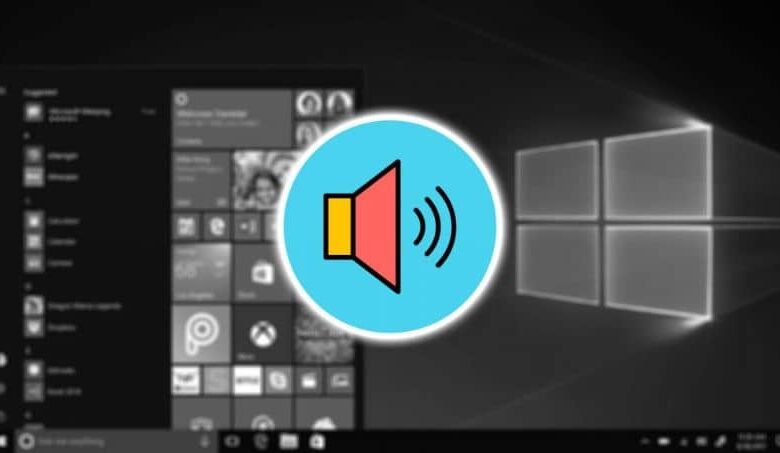
Seit der Veröffentlichung von Windows 10 sind viele Benutzer rundum zufrieden. Da es eine große Anzahl von Verbesserungen enthält oder hinzugefügt hat, die das Erlebnis erheblich verbessern. Obwohl sie versucht haben, die Fehler zu minimieren, erscheinen sie immer, deshalb werden wir Ihnen heute beibringen, wie Sie das Lautstärkesymbol in Windows 10 aktivieren.
So aktivieren Sie das Lautstärkesymbol in Windows 10 – Lautstärkesymbol deaktiviert
Lesen Sie weiter, wenn auf Ihrem PC ein Problem mit der Deaktivierung des Lautstärkesymbols auftritt.
Wir wollen nicht sagen, dass dieser Fehler häufig auftritt, aber was tun, wenn Sie sich hinter Ihrem PC befinden und plötzlich das Lautstärkesymbol aus Ihrer Taskleiste verschwindet.

Um dieses Problem zu beheben, müssen Sie nicht mit Computern vertraut sein oder einen Master-Abschluss in Ingenieurwesen haben. Die Schritte, die wir in diesem Beitrag erläutern werden, helfen Ihnen, dieses Problem zu lösen, und Sie können das Lautstärkesymbol in Windows 10 ganz einfach aktivieren – Lautstärkesymbol deaktiviert.
So aktivieren Sie das Lautstärkesymbol in Windows 10
Der erste Schritt, den Sie unternehmen sollten, besteht darin, zu überprüfen, ob das Lautstärkesymbol aktiviert und ausgeblendet ist. Dazu müssen Sie wie folgt vorgehen, Sie gehen in die Taskleiste, die sich am unteren Bildschirmrand befindet.
Jetzt befinden Sie sich auf der rechten Seite dieser Leiste und finden ein Symbol in Form eines nach oben zeigenden Pfeils.
Wir klicken auf diese Schaltfläche und alle Funktionen, die aktiv sind, aber nicht in der Taskleiste angezeigt werden, werden angezeigt. Um es immer sichtbar zu haben, müssen Sie nur auf das Lautstärkesymbol drücken und es in die Taskleiste ziehen, ohne es loszulassen. Auf diese Weise wird es immer sichtbar sein.
Jetzt aktivieren wir das Symbol in der Taskleiste und greifen auf die Einstellungen von Windows 10 zu. Dazu können wir über das Startmenü eingeben und dann die Konfigurationsoption auswählen. Wenn Sie es auswählen, wird das Windows-Einstellungsfenster mit anderen Optionen geöffnet, von denen wir Personalisierung auswählen werden.
Dabei wird eine Reihe von Optionen angezeigt, wir müssen die Taskleiste auswählen, neue Optionen werden angezeigt und wir gehen zum Benachrichtigungsbereich. Hier werden zwei Optionen angezeigt, aber wir müssen wählen Systemsymbole ein- oder ausschalten.
Durch das Abschneiden an dieser Stelle werden alle aktivierten und deaktivierten Symbole angezeigt, und wir müssen überprüfen, ob das Lautstärkesymbol aktiviert ist.
Aktivieren Sie das Lautstärkesymbol mit dem Windows 10-Explorer
Wir werden diese Methode in Fällen verwenden, in denen die vorherige Methode für Sie nicht funktioniert. Als erstes müssen wir den Task-Manager aufrufen. Dazu müssen wir uns nur mit dem Mauszeiger auf der Taskleiste positionieren und mit der rechten Maustaste klicken, ein Windows erscheint und wir wählen Task-Manager.
Bei der Auswahl erscheint ein Feld mit den verschiedenen Prozessen, die das Gerät ausführt. Auf der Registerkarte Prozesse müssen wir die Option Windows Explorer auswählen . Dazu müssen wir uns im Windows Explorer positionieren und dann einen rechten Clip machen, ein Feld mit Optionen erscheint und Sie müssen Neustart wählen.
Wenn Sie diese Aktion ausführen, wird der Windows Explorer neu gestartet und auf diese Weise werden die Probleme behoben, die mit unseren Symbolen verknüpft sind. Jetzt müssen wir nur noch dieses Windows verlassen und überprüfen, ob der ursprünglich auf unserem Computer aufgetretene Fehler bereits behoben wurde und wir das Symbol zur Steuerung der Lautstärke perfekt sehen können.

Wie Sie sehen können, erfordert das Ausführen dieser Schritte nicht viel Studium und Sie können diese Symbole aktivieren , die seltsamerweise aus Ihrer Taskleiste verschwunden sind.
Es ist wichtig, dass Sie wissen, dass es eine andere Methode gibt, um dieses Problem zu lösen, aber wenn es heikler ist, gehen Sie in diesem Artikel darauf ein. Aber sicher hilft Ihnen diese Methode, das Lautstärkesymbol in Windows 10 einzuschalten.