So ändern oder stellen Sie den Bildschirmschoner in Ubuntu einfach ein
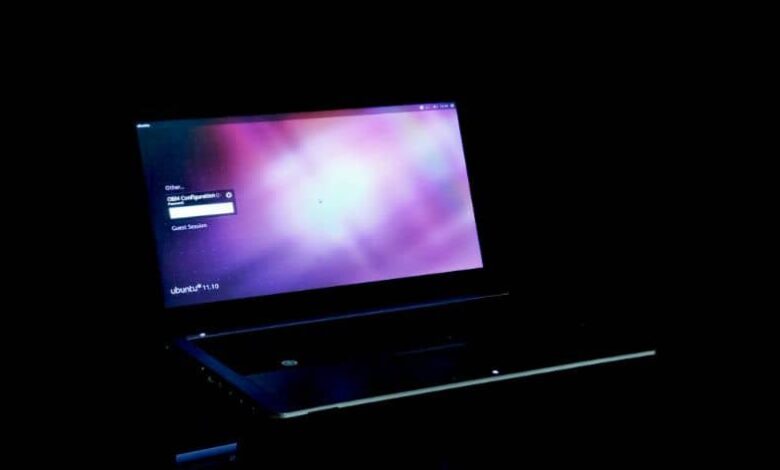
Wenn wir einen eigenen Computer haben, unabhängig vom Modell, interessiert uns zweifellos sein Aussehen. Und das nicht nur auf der Außenseite, sondern auch auf der Innenseite, wie z. B. dem Thema oder der Tapete. Wenn Sie wissen möchten, wie Sie den Bildschirmschoner in Ubuntu einfach ändern oder einstellen können, erfahren Sie hier, wie Sie dies erreichen.
So ändern oder stellen Sie den Bildschirmschoner in Ubuntu einfach ein
Ubuntu ist ein Betriebssystem, das uns wirklich interessante Möglichkeiten bietet. Es ist nicht nur sehr einfach zu bedienen, zu optimieren und zu reinigen, sondern ermöglicht uns auch eine hervorragende Designqualität, die es einzigartig und anders als die anderen macht.
Wir empfehlen Ihnen, weiterzulesen, und wenn Sie dieses Betriebssystem haben, können Sie das Hintergrundbild auf Ihrem Computer ganz einfach ändern.
Wie ändere ich den Bildschirmschoner in Ubuntu?
Heutzutage gibt es viele Arten von Betriebssystemen, die auf unseren Computern verwendet werden können, viel mehr als noch vor ein paar Jahren. Dies macht es in der Tat schwierig, diejenige auszuwählen, die unseren Umständen am besten entspricht. Aber eines, das Ihnen zweifellos von großem Nutzen sein wird, ist Ubuntu.
Wenn Sie den Bildschirmschoner in Ubuntu ändern möchten, zeigen wir Ihnen hier die einfachen Schritte, die Sie befolgen müssen. Wenn Sie Ubuntu zum ersten Mal verwenden, ist es völlig normal, dass Sie nicht wissen, wie Sie einige der Optionen nutzen sollen, die es uns bietet, aber mit dieser einfachen Anleitung haben Sie bereits eine äußerst wichtige Aufgabe erfüllt.
Schritte zur Durchführung dieses Prozesses
Wie alle hervorragenden Optionen, die uns dieses neue Betriebssystem bietet, ist das Ändern des Bildschirmschoners in Ubuntu sehr einfach. Hier zeigen wir Ihnen die einfachen Schritte, die Sie befolgen müssen, um es zu erreichen. Diese sind:
- Gehen Sie zunächst zum Hauptbildschirm Ihres Ubuntu-Computers.
- Klicken Sie dort auf die Option “Hauptmenü“, die sich auf der linken Seite des Bildschirms befindet.
- Wenn Sie alle Optionen in diesem Menü sehen, klicken Sie auf die Option “System“.
- Wählen Sie “Einstellungen” oder Einstellungen.
- Klicken Sie anschließend auf die Option “Bildschirmschoner” oder Bildschirmschoner.
- Wenn Sie sich auf dieser Registerkarte befinden, wählen Sie den gewünschten Hintergrund oder Bildschirmschoner aus.
- Dasselbe sehen Sie im rechten Windows.
- Um eine Vorschau des Hintergrunds im Vollbildmodus anzuzeigen, klicken Sie auf “Vorschau“ oder Vorschau.
- Wenn Sie mit dem Ergebnis zufrieden sind, klicken Sie auf die Schaltfläche “Schließen“.
Das ist alles! Alles, was Sie tun müssen, um Ihr neues Hintergrundbild oder Ihren neuen Bildschirmschoner in Ubuntu zu genießen, ist, den Schritten zu folgen, die wir Ihnen hier gegeben haben. Wenn Sie gerade erst mit diesem Betriebssystem anfangen, könnten Sie daran interessiert sein, zu erfahren, wie Sie ein Programm von Ihrem Ubuntu-Computer deinstallieren.
Auf welche anderen Möglichkeiten können Sie den Bildschirmschoner in Ubuntu einstellen?
Bei der Verwendung von Ubuntu gibt es viele Möglichkeiten, wie wir uns an einem modernen und geschmackvollen Bildschirmschoner erfreuen können.
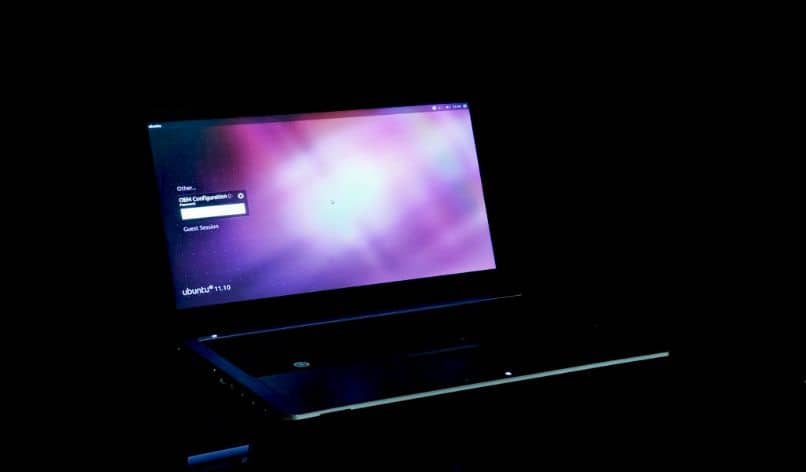
Sie können beispielsweise den Bildschirmschoner sperren, wodurch Ihr Computer viel sicherer wird. Sie können dies tun, indem Sie das Kontrollkästchen “Bildschirm sperren, wenn Bildschirmschoner aktiv ist” aktivieren, was Sie von dem Windows aus tun können, das wir zuvor zum Ändern des Bildschirmschoners verwendet haben.
Auf diese Weise müssen Sie das Computerkennwort jedes Mal eingeben, wenn Sie auf dem Hauptbildschirm inaktiv sind. Sie können außerdem im Abschnitt “Den Computer als Idol betrachten nach:“ auswählen, wie lange er aktiviert ist.
Zusammenfassend hoffen wir, dass Sie die von Ubuntu angebotenen Optionen optimal nutzen und dass diese Informationen für Sie von großem Nutzen sind. Außerdem erfahren Sie, wie Sie Programme auf Ihrem Computer installieren.