Wie deinstalliere ich ein Programm oder eine Anwendung in Ubuntu vom Terminal?

Wenn Ubuntu-Benutzer eine Anwendung für unwichtig halten, können sie den Deinstallationsprozess vom Terminal aus durchführen. Wenn Sie diesen Vorgang durchführen möchten, laden wir Sie ein, diesen Artikel zu lesen, in dem Sie erfahren, wie Sie ein Programm oder eine Anwendung in Ubuntu vom Terminal deinstallieren?
Wie deinstalliere ich ein Programm oder eine Anwendung in Ubuntu vom Terminal?
Wozu dient das Ubuntu-Terminal?
Das Ubuntu-Terminal wird verwendet, um Befehle einzugeben, die das System ausführt, um eine Reihe von Anweisungen von einem Emulator oder einer Textmodusumgebung auszuführen. In diesem Sinne können Benutzer Pakete oder Programme in Ubuntu vom Terminal aus installieren und sie von diesem Pfad entfernen, wenn sie dies für erforderlich halten.
Wie funktioniert das Ubuntu-Terminal?
Das Ubuntu-Terminal funktioniert über eine Befehlszeilen-Eingabeaufforderung. An dieser Eingabeaufforderung können Benutzer die Befehle eingeben, die das System benötigt, um mit der Ausführung der Anweisungen fortzufahren und automatisch drei Schnittstellen zu öffnen: Standardeingabe, Standardausgabe und Standardfehler.

Wie deinstalliere ich ein Programm oder eine Anwendung in Ubuntu vom Terminal?
Wenn Sie ein Programm oder eine Anwendung in Ubuntu vom Terminal deinstallieren möchten, müssen Sie eine Reihe von Befehlen kennen, mit denen Sie den Vorgang erfolgreich ausführen können, wie wir unten erläutern.
Geben Sie das Terminal ein, um ein Programm oder eine Anwendung in Ubuntu zu deinstallieren
Um auf das Ubuntu-Terminal zuzugreifen, drücken Sie die Tasten Strg + Alt + T. Sofort wird ein Windows angezeigt, in das Sie Text eingeben können. Wenn Sie diese Ressource nach Ihren Wünschen modifizieren möchten, können Sie das Ubuntu-Terminal mit PowerLine Linux einfach und schnell anpassen.
Sie können auf dieses Tool auch über das Ubuntu-Symbol oben links auf dem Bildschirm zugreifen. Geben Sie “Terminal“ in die Suchleiste ein und klicken Sie auf “Terminal“.
Öffnen Sie die Liste der installierten Programme oder Anwendungen in Ubuntu
Suchen Sie die Liste der Programme oder Anwendungen, die auf Ubuntu installiert wurden. Um dies zu erreichen, müssen Sie dpkg –list eingeben und die “Enter“-Taste drücken. Sofort können Sie die Liste aller Programme sehen, die Sie auf Ihrem System installiert haben.
Ebenso können Sie den Befehl sudo apt – installed list | verwenden mehr, um die Programmliste einfach abzurufen.
Suchen Sie das Programm, das Sie deinstallieren möchten
Es ist Zeit, das Programm zu finden, das Sie von Ubuntu deinstallieren möchten. Notieren Sie sich den tatsächlichen Namen des Programms, das Sie im nächsten Schritt verwenden.
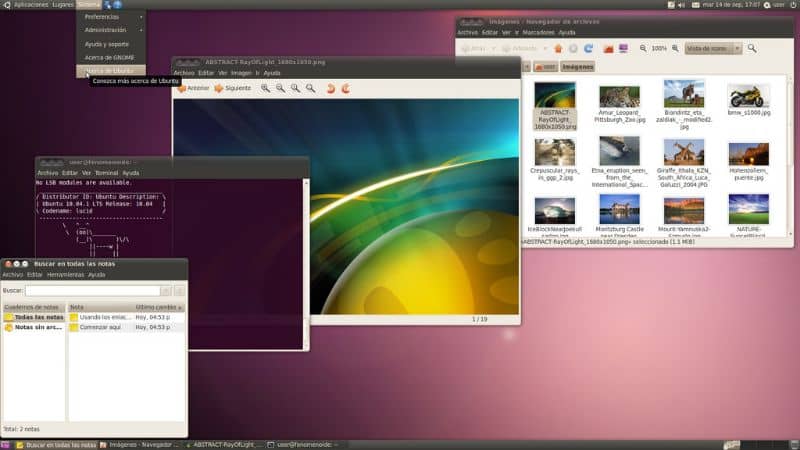
Verwenden Sie den Befehl apt –get, um ein Programm oder eine Anwendung in Ubuntu vom Terminal aus zu deinstallieren
Um die Anwendung vom Terminal zu deinstallieren, müssen Sie die folgende Syntax eingeben: sudo apt-get remove program_name. Ersetzen Sie das Wort “Programmname“ durch den tatsächlichen Namen des Programms, das Sie von Ubuntu deinstallieren.
Es ist wichtig zu beachten, dass Sie mit diesem Befehl nur die Anwendung entfernen, aber die Konfigurationsdateien und einige Plugins erhalten bleiben. Um das Programm vollständig zu entfernen, geben Sie die folgende Syntax ein: sudo apt-get purge program_name. Drücken Sie dann die “Enter“-Taste.
Geben Sie das Root-Passwort ein
Es ist wichtig, dass Sie das Root-Passwort eingeben, das dem Administratorbenutzer oder “Superuser“ entspricht, damit das System den Deinstallationsprozess ausführen kann. Drücken Sie dann die “Enter“-Taste
Bestätigen Sie den Deinstallationsvorgang
Um den Deinstallationsvorgang zu bestätigen, geben Sie im Terminal das Zeichen “y“ (ohne Anführungszeichen) ein, während Sie die “Enter“-Taste gedrückt halten. Sofort beginnt das Programm, sich selbst zu deinstallieren. Dieser Vorgang benötigt eine Zeit, die von der Größe des Programmpakets abhängt.
Was soll ich tun, wenn ich ein Programm oder eine Anwendung in Ubuntu nicht vom Terminal deinstallieren konnte?
Wenn Sie die Anwendung nicht mit dem Befehl apt –get deinstallieren konnten, können Sie diese Syntax verwenden, die demselben Zweck dient: sudo aptitude remove program_name. Ersetzen Sie das Wort “Programmname“ durch den tatsächlichen Namen des Programms, das Sie von Ubuntu deinstallieren. Drücken Sie abschließend die “Enter“-Taste. Außerdem können Sie defekte oder falsch installierte Pakete in Ubuntu vom Terminal aus reparieren, wenn Sie eine Anwendung weiterhin verwenden möchten, diese jedoch abstürzt.