So schalten Sie den Ton der iPhone-Tastatur ein oder aus

Obwohl diese Funktion den Eindruck erweckt, dass unser Handy auf das reagiert, was wir schreiben (und das Gefühl des Tippens auf einer physischen Tastatur nachahmt), ist die Wahrheit, dass viele Menschen diese Option satt haben.
Falls Sie lernen möchten, wie Sie Ihren Tastaturton deaktivieren können, lesen Sie unser Tutorial sorgfältig durch. Sie könnten auch daran interessiert sein, zu erfahren, wie ich die Tastatursprache meines iPhone oder iPad ändere und konfiguriere, und andere Tutorials, die wir auf unserer Miracomosehace-Website haben.
So schalten Sie den Ton der iPhone-Tastatur ein oder aus
Der Tastaturton ist auf den meisten iPhone-Telefonen standardmäßig aktiviert. Viele Benutzer mögen das Gefühl der Reaktion, das diese Art von Option erzeugt, aber andere finden es im Gegenteil nervig, daher ist es praktisch zu wissen, wie man es aktiviert oder deaktiviert.
Die Wahrheit ist, dass iPhone -Handys immer intuitiver und benutzerfreundlicher werden. Entwickler bieten ständig verschiedene Möglichkeiten, um die Verwendung von Telefonen zu vereinfachen und sie sehr einfach zu konfigurieren. Aus diesem Grund gibt es viele Tastaturen, die sich ideal für dieses Apple-Gerät eignen.
Das Ein- oder Ausschalten des Tastaturtons in Ihrem iPhone ist ein sehr einfacher Vorgang. Es ist nichts, wofür Sie mehr als 5 Minuten aufwenden werden, Sie müssen nur die Anweisungen befolgen, die wir Ihnen geben.

Schalten Sie den Tastaturton dauerhaft aus
Die effizienteste Option zum Deaktivieren dieser Geräusche, die die meisten Menschen stören können, sind die Konfigurationsoptionen. Mit dieser Methode deaktivieren Sie die Töne dauerhaft:
- Schalten Sie Ihr iPhone ein und gehen Sie zur Option Einstellungen.
- Sobald Sie sich in den mobilen Einstellungen befinden, suchen Sie nach der Option Sounds und drücken Sie darauf.
- Innerhalb des Bildschirms Audioeinstellungen müssen Sie nach unten scrollen, dort finden Sie die Option Tastaturklicks.
- Dies ist die Option, um Tastaturklänge richtig ein- oder auszuschalten. Je nachdem, ob Sie die Option aktivieren oder deaktivieren möchten, aktivieren oder deaktivieren Sie sie einfach.
Eine andere Methode zum Deaktivieren von Tastaturtönen
Die oben beschriebene Methode soll Tastaturtöne dauerhaft deaktivieren. In jedem Fall können Sie sie bei Bedarf nur für einen Moment ausschalten.
Schalten Sie den Tastenton vorübergehend aus
Diese Option kann sehr nützlich sein, wenn Sie sich an einem Ort befinden, an dem kein Lärm gemacht werden kann, wie z. B. in einer Bibliothek oder einem ähnlichen Bereich. In Anbetracht dessen ist es besser, vorgewarnt zu sein und jeden Ton zu deaktivieren, den die Tastatur ausgeben könnte.
Dieser Vorgang ist noch einfacher als die vorherige Methode, und Sie müssen lediglich die Stummschalttaste drücken, die für iPhone-Handys so charakteristisch ist.
Bei iPads und anderen Geräten, die keine solche Taste haben, reicht es aus, die Lautstärke Ihres Geräts mit den physischen Lautstärketasten zu verringern. Verringern Sie die Lautstärke, bis der Lautlosmodus auf Ihrem Gerät ordnungsgemäß aktiviert ist.
Auf diese Weise deaktivieren Sie den Ton Ihrer iPhone-Tasten ordnungsgemäß. In jedem Fall sollten Sie bedenken, dass Sie mit dieser Methode die Benachrichtigungs- und Anruftöne Ihres iPhones nicht hören können, sodass Sie keinen Ton oder Alarm hören.
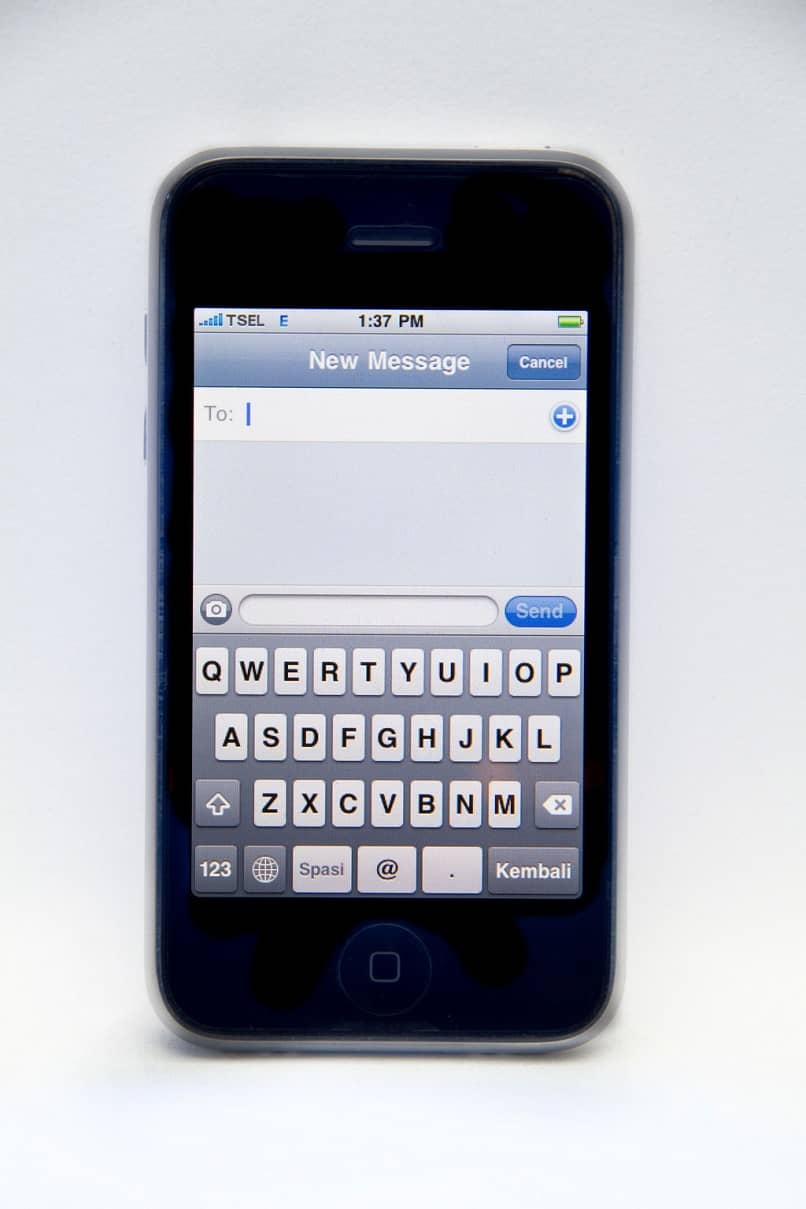
Die obige Methode ist sehr nützlich, wenn Sie die Lautstärke der Bildschirmtastatur auf Ihrem iPhone vollständig herunterdrehen möchten. Diese Methode gilt auch für andere Apple-Geräte. Sie sollten auch wissen, dass Sie die iPhone-Tastatur auch auf Ihrem Android-Handy haben können.


