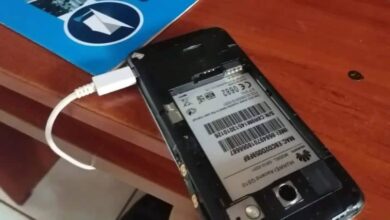
HiSuite: Huawei-Handy mit dem PC verbinden und synchronisieren

HiSuite hilft beim Verwalten von Fotos, Kontakten, Nachrichten und Apps auf Huawei-Geräten. Besonders praktisch ist die Datensicherung auf den Computer. Beachten Sie, dass neuere Huawei-Modelle ohne Google-Dienste teils eine andere Software nutzen.
Installation und Verbindung
- Laden Sie HiSuite von der offiziellen Huawei-Webseite herunter und installieren Sie es am PC.
- Verbinden Sie das Telefon mit einem Datenkabel mit dem Rechner.
- Wählen Sie auf dem Handy Dateien übertragen als USB-Modus.
- Aktivieren Sie bei Aufforderung USB-Debugging (Entwickleroptionen) und erlauben Sie den Zugriff.
- Geben Sie den in HiSuite angezeigten Bestätigungscode auf dem Handy ein.
Was HiSuite kann
| Funktion | Nutzen |
|---|---|
| Sicherung und Wiederherstellung | Kontakte, Fotos, Apps, Nachrichten auf dem PC sichern |
| Dateiverwaltung | Fotos, Videos, Musik und Dokumente verschieben |
| Systemupdate | Software auf dem Gerät aktualisieren oder wiederherstellen |
| Bildschirmspiegelung | Handybild am PC anzeigen |
Verbindung klappt nicht?
- Verwenden Sie ein Original-Datenkabel, denn reine Ladekabel übertragen keine Daten.
- Probieren Sie einen anderen USB-Anschluss am Computer.
- Installieren Sie den Treiber über HiSuite neu.
- Schalten Sie USB-Debugging aus und wieder ein.
- Starten Sie PC und Handy neu.
Wer sein Handy ganz zurücksetzen möchte, findet Hinweise im Beitrag Android-Handy vom PC aus formatieren.
Alternativen und Sicherheit
Ohne HiSuite lassen sich Fotos und Dateien meist direkt im Windows-Explorer kopieren, wenn das Handy im Dateiübertragungsmodus ist. Für eine Sicherung eignen sich auch Cloud-Dienste. Laden Sie Programme nur von offiziellen Quellen herunter, denn gefälschte Installationspakete können Schadsoftware enthalten. Mehr zur Installation von Apps ohne Store lesen Sie unter APK einer App extrahieren.
Datensicherung in der Praxis
Wählen Sie in HiSuite die Funktion „Sichern“, markieren Sie die gewünschten Daten und legen Sie optional ein Passwort fest. Das Backup liegt anschließend auf dem Rechner und kann nach einem Reset oder beim Gerätewechsel zurückgespielt werden. Prüfen Sie, ob genügend Speicherplatz auf der Festplatte frei ist, und bewahren Sie die Sicherung an einem zweiten Ort auf. Sichern Sie regelmäßig, am besten vor jedem Software-Update.
Häufige Fragen
Ist HiSuite kostenlos?
Ja, das Programm kostet nichts.
Funktioniert es drahtlos?
Für einige Funktionen ist eine Verbindung über WLAN möglich, die Ersteinrichtung erfolgt aber per USB.
Werden Daten gelöscht?
Bei Sicherung nicht. Beim Wiederherstellen oder Update sollten Sie vorher ein Backup anlegen.