Bluetooth-Tastatur mit einem Android-Tablet verbinden
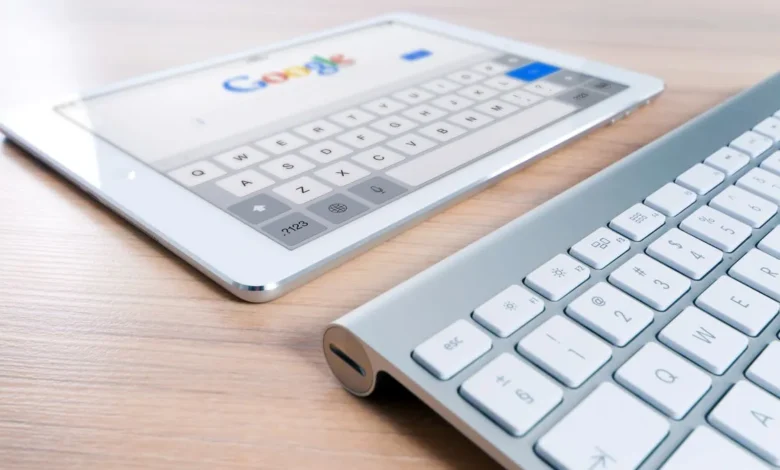
Ein Android-Tablet wird mit einer externen Tastatur zum kleinen Arbeitsgerät: Briefe schreiben, E-Mails beantworten oder in Dokumenten arbeiten geht damit deutlich schneller als auf dem Touchscreen. Bluetooth-Tastaturen sind günstig und lassen sich mit fast jedem Tablet verbinden. Die Schritte sind bei den meisten Herstellern sehr ähnlich, die Menünamen variieren nur leicht.
Vorbereitung
- Laden Sie die Tastatur und das Tablet auf oder legen Sie frische Batterien ein. Schwache Akkus sind eine häufige Fehlerquelle.
- Stellen Sie die Tastatur in die Nähe des Tablets (unter 1 Meter beim Koppeln).
- Prüfen Sie, ob die Tastatur bereits mit einem anderen Gerät verbunden ist, etwa mit Handy oder Computer. Dann trennen Sie sie dort oder schalten Bluetooth am anderen Gerät aus.
- Beachten Sie die Anleitung des Herstellers: Manche Tastaturen haben mehrere Kanäle (zum Beispiel Fn + 1, 2, 3), die für jedes Gerät einen eigenen Speicherplatz bieten.
Schritt für Schritt koppeln
- Tastatur einschalten: Meist über einen kleinen Schalter an der Seite oder Rückseite.
- Pairing-Modus aktivieren: Halten Sie die Bluetooth-Taste (oft mit Bluetooth-Symbol) für drei bis fünf Sekunden gedrückt, bis die LED blau blinkt.
- Bluetooth am Tablet einschalten: Streichen Sie von oben nach unten und tippen Sie auf das Bluetooth-Symbol, oder wählen Sie Einstellungen > Verbundene Geräte > Verbindungseinstellungen > Bluetooth.
- Gerät suchen: Tippen Sie auf Neues Gerät koppeln. Das Tablet sucht nach Geräten in der Nähe.
- Tastatur auswählen: Tippen Sie in der Liste auf den Namen Ihrer Tastatur. Sie sehen eventuell einen sechsstelligen Code.
- Code bestätigen: Tippen Sie den Code auf der Bluetooth-Tastatur ein und drücken Sie Enter. Bei neueren Geräten genügt ein Tipp auf „Koppeln“.
Nach erfolgreicher Verbindung erscheint die Tastatur unter „Gespeicherte Geräte“ und meldet sich künftig automatisch, sobald sie eingeschaltet ist. Die Bildschirmtastatur wird meist ausgeblendet, solange die Hardware-Tastatur verbunden ist.
| Problem | Mögliche Ursache | Lösung |
|---|---|---|
| Tastatur erscheint nicht in der Liste | Pairing-Modus nicht aktiv | Bluetooth-Taste erneut lange drücken, LED blinkt? |
| Koppeln schlägt fehl | Schon mit anderem Gerät verbunden | Dort trennen oder Kopplung löschen |
| Tasten tippen falsche Zeichen | Falsches Tastaturlayout | Layout auf Deutsch stellen |
| Verbindung bricht ab | Schwache Batterie, Funkstörung | Laden, Abstand verringern, Neustart |
| Eingabe verzögert | Energiesparmodus aktiv | Energiesparen für Bluetooth deaktivieren |
Tastaturlayout auf Deutsch einstellen
Häufig sind Zeichen wie y und z vertauscht oder Sonderzeichen fehlen, weil Android ein englisches Layout annimmt. So korrigieren Sie es:
- Öffnen Sie Einstellungen > System > Sprachen und Eingabe > Physische Tastatur (je nach Hersteller auch „Hardware-Tastatur“).
- Tippen Sie auf Ihre Tastatur und wählen Sie Tastaturlayout einrichten.
- Wählen Sie Deutsch (oder „Deutsch, QWERTZ“).
Falls Ihre Tastatur mit „Win“- oder „Cmd“-Tasten beschriftet ist, kann die Belegung vom gewohnten PC-Layout abweichen. Mit einer Fn-Taste erreichen Sie Medientasten für Lautstärke, Helligkeit oder Home. Auf vielen Tastaturen sind spezielle Android-Tasten wie Zurück und Home enthalten. Wie Sie bei Problemen mit der Fn-Taste vorgehen, erklärt der Beitrag Fn-Taste aktivieren oder invertieren.
Nützliche Tastenkürzel am Android-Tablet
- Strg + C / V / X: Kopieren, Einfügen, Ausschneiden
- Strg + A: Alles markieren
- Alt + Tab: Zwischen Apps wechseln (je nach Modell)
- Windows- oder Meta-Taste: Startbildschirm
- Leertaste + Strg: Eingabesprache wechseln, sofern mehrere Sprachen eingerichtet sind
Verbindungsprobleme: Weitere Tipps
Hilft das einfache Neustarten nicht, löschen Sie die gespeicherte Verbindung am Tablet („Vergessen“) und koppeln neu. Setzen Sie nötigenfalls die Tastatur zurück (siehe Anleitung des Herstellers, oft Ein/Aus-Schalter lange halten). Verhält sich Bluetooth generell instabil, lohnt ein Blick auf den Beitrag Samsung verbindet sich nicht mit Bluetooth. Welche Bluetooth-Version Ihr Gerät unterstützt, steht im Beitrag Bluetooth-Version auf dem Android-Handy herausfinden. Bei einer neuen Anschaffung lohnt außerdem der Hinweis, wie lange Sie ein neues Tablet aufladen sollten. Selfie-Sticks und andere Zubehörteile koppeln Sie ähnlich, wie in Bluetooth-Selfie-Stick verbinden beschrieben.
Zubehör und Alternativen
Neben klassischen Tastaturen gibt es Tablet-Hüllen mit integrierter Tastatur, die per Bluetooth oder über Kontakte (Pogo-Pins) angebunden werden. Letztere brauchen keine manuelle Kopplung, funktionieren aber meist nur mit dem passenden Tablet-Modell. Für Vielschreiber lohnt eine faltbare Reisetastatur, die klein genug für den Rucksack ist. Achten Sie beim Kauf auf das deutsche Layout (QWERTZ), die Akkulaufzeit und darauf, ob die Tastatur mehrere Geräte speichern kann. Praktisch ist zudem eine Maus: Auch Bluetooth-Mäuse lassen sich auf dieselbe Weise verbinden, und Android zeigt dann einen Mauszeiger an. So wird das Tablet noch mehr zum kleinen Laptop-Ersatz.
Passendes Zubehör (Anzeige)
Falls Sie dafür etwas Passendes brauchen: Bluetooth-Tastaturen bei Amazon ansehen. Als Amazon-Partner verdiene ich an qualifizierten Verkäufen.
Häufige Fragen
Kann ich eine Bluetooth-Tastatur gleichzeitig mit Tablet und Handy nutzen?
Nur wenn die Tastatur Multi-Device-Funktion hat. Sie wechseln dann per Tastenkombination zwischen den gespeicherten Geräten.
Brauche ich eine App für die Tastatur?
Nein, Android erkennt Bluetooth-Tastaturen ohne zusätzliche Software. Spezielle Funktionstasten benötigen manchmal eine Hersteller-App.
Funktioniert eine USB-Tastatur auch am Tablet?
Ja, mit einem OTG-Adapter, sofern das Tablet USB-OTG unterstützt.
Wie trenne ich die Tastatur wieder?
Schalten Sie sie aus oder tippen Sie in den Bluetooth-Einstellungen auf das Zahnrad neben dem Gerät und wählen „Entfernen“ beziehungsweise „Vergessen“.