Wo ist der Papierkorb auf meinem Samsung Galaxy Android? – Vollständige Anleitung

Oft löschen wir Dinge von unserem Gerät, die wir später bereuen, weil wir sie brauchen, und wir wissen nicht, wie wir sie wiederherstellen können. Aber in Samsung-Telefonen werden die meisten Dateien nach dem Löschen aus unserer Multimedia-Galerie in einen Papierkorb geleitet, der sie für einen bestimmten Zeitraum speichert und sie dann regelmäßig dauerhaft löscht, um Speicherplatz auf dem Gerät freizugeben.
Ohne Zweifel ist dies ein sehr wichtiger Vorteil gegenüber anderen mobilen Endgeräten, die diesen Papierkorb nicht haben und die Datei dauerhaft löschen, was ihre Wiederherstellung erschwert.
Wozu dient der Papierkorb auf einem Handy?
Seine Funktion ist sehr einfach, speichert Bilder, die aus der Galerie gelöscht wurden, um sie für eine bestimmte Zeit verfügbar zu haben, damit der Benutzer sie wiederherstellen kann, wenn sie versehentlich gelöscht wurden und sie benötigen, unter Berücksichtigung der Anhäufung von Dateien dort belegen immer einen wichtigen Speicherzustand im Handy.
Der Zeitraum, mit dem der Papierkorb dauerhaft geleert wird, variiert je nach Geräte- und Herstellermarke und liegt im Durchschnitt zwischen 15-30 Tagen, um alle darin gespeicherten Dateien dauerhaft und unwiderruflich zu löschen.
Wie viele Bins kann ein Gerät haben?
Die Papierkörbe eines Mobiltelefons hängen von den darin enthaltenen Anwendungen ab, da es sich um eine Funktion handelt, die standardmäßig in die Software oder Android integriert ist, um die Dateien im Allgemeinen des Geräts zu speichern.
Aber standardmäßig kann jede Anwendung auch einen Papierkorb innerhalb der App herunterladen, um die Daten zu speichern, die nur dem betreffenden Programm entsprechen. Die Anzahl der Mülleimer, die Sie in Ihrem Smartphone haben, hängt also von den oben genannten Funktionen ab.
Papierkorb auf Ihrem Telefon
Wichtig zu beachten ist, dass Android nicht standardmäßig universell für alle Geräte einen Papierkorb hat, sondern Firmen wie Samsung oder Huawei einen Papierkorb in das Betriebssystem integrieren.
Dies bedeutet, dass nicht alle Android -Handys den Papierkorb zur Verfügung haben, sondern nur diejenigen, deren Hersteller diese Anpassungsschicht integrieren. Es ist nicht wie bei einem PC, dass jedes Windows standardmäßig den Papierkorb hat.
Google Drive-Briefpapier
Die Cloud-Speicheranwendung Google Drive hat einen Standard-Mülleimer für alle Geräte, unabhängig von ihrem Betriebssystem, und speichert eine gelöschte Datei, die sich dann nach 30 Tagen dauerhaft und automatisch selbst zerstört.
So greifen Sie auf den Papierkorb zu:
- Öffnen Sie die Google Drive -App
- Wählen Sie in der Suchleiste die Menüschaltfläche
- Wählen Sie den Papierkorb aus.
Dort können Sie es dauerhaft leeren oder einige oder alle Dateien wiederherstellen.
Ein Papierkorb auf den Gerätedateien
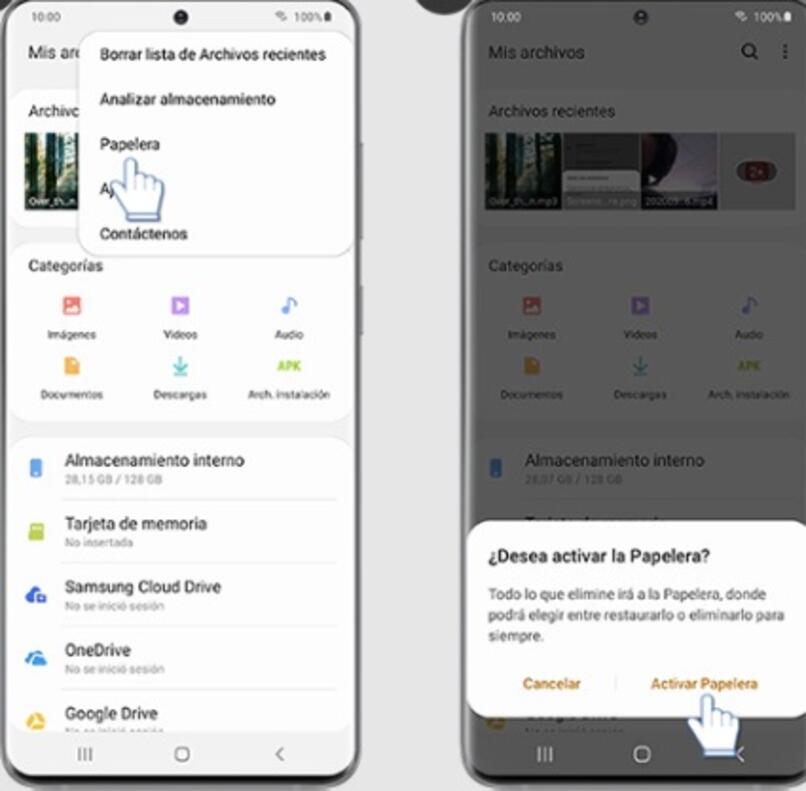
Ab Android 11 integriert Google die Google Files -Anwendung, um strukturierter und organisierter auf Ihre Multimedia-Informationen zuzugreifen. Und damit bringt es einen eigenen Papierkorb mit, mit dem die Dateien in einer geschätzten Zeit von 30 Tagen wiederhergestellt werden können.
E-Mails werden auch in Gmail gespeichert
Gmail, die Instant-Messaging-Anwendung, speichert Dateien oder E-Mails ebenfalls für einen Zeitraum von 30 Tagen in einem eigenen Papierkorb, bevor sie endgültig gelöscht werden.
So stellen Sie Dateien wieder her oder leeren den Google Mail-Papierkorb
- Öffnen Sie die Google Mail-App auf Ihrem Handy
- Wählen Sie in der oberen linken Ecke die drei vertikalen Streifen aus, um das Menü zu öffnen
- Suchen Sie nach “Mülleimer“.
Das Huawei hat einen eigenen Mülleimer
Wie wir bereits erklärt haben, passen einige Mobilfunkhersteller die Software mit einer Ebene an, indem sie ihren eigenen Mülleimer hinzufügen, und dies ist bei Huawei der Fall.
Alle auf dem Gerät gelöschten Dateitypen werden für einen Zeitraum von 30 Tagen in Ihrem Papierkorb gespeichert.
So stellen Sie den Papierkorb wieder her oder leeren ihn:
- Öffnen Sie die standardmäßige Huawei-Galerie
- Suchen Sie den kürzlich gelöschten Tab oder das Thumbnail.
Ein Samsung hat auch sein eigenes Recycling
Im gleichen Fall wie Huawei führt Samsung einen eigenen Papierkorb in sein Betriebssystem ein, also:
- Öffnen Sie die Samsung-Galerie
- Tippen Sie auf die Menüschaltfläche mit den drei vertikalen Streifen.
- Wählen Sie den Papierkorb aus.
Finden Sie ganz einfach den Papierkorb auf Ihrem Samsung Galaxy
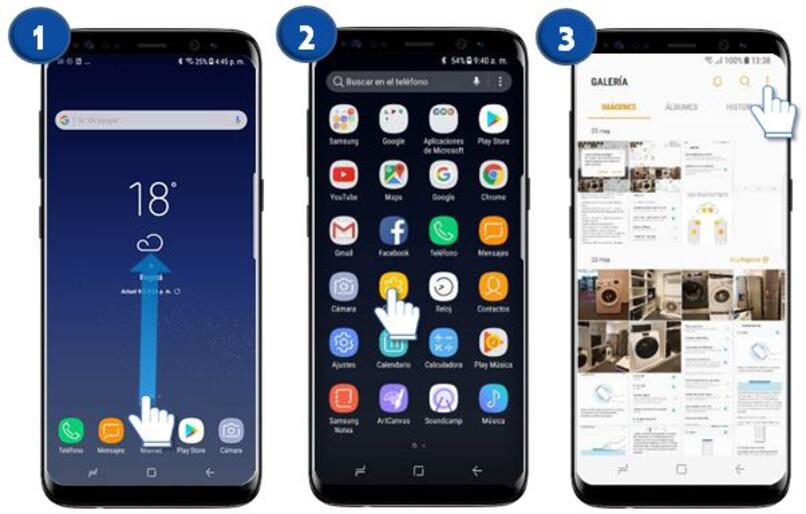
- Wischen Sie nach oben oder unten, um die App-Schublade Ihres Samsung Galaxy aufzurufen.
- Suchen Sie die Galerie-App.
- Wählen Sie “Weitere Optionen“ in den Ecken der Anwendung.
- Wählen Sie den “Mülleimer”, aber um eine Aktion auszuführen, müssen Sie mit dem Internet verbunden sein, damit sie synchronisiert werden kann.
So leeren Sie den Papierkorb Ihres Telefons
Nachdem Sie auf die Benutzeroberfläche jedes Papierkorbs zugegriffen haben, müssen Sie nach der Option suchen, die auf “Papierkorb leeren“ oder “Dateien dauerhaft löschen“ verweist, damit Sie ihn vollständig leeren und so Speicherplatz auf Ihrem Speicher freigeben können.