Wie deaktiviere ich Twitch Autoplay beim Start? – Tricks
Streaming-Plattformen sind zu dieser Zeit populär geworden. Sie sind eine Unterhaltungsalternative, viele entscheiden sich dafür, Unterhaltung zu Hause zu genießen und Live-Übertragungen anzusehen, die von diesen digitalen Plattformen wie Twitch angeboten werden.
Wie deaktiviere ich Twitch AutoPlay beim Start? – Tricks
Wenn Sie sich kürzlich bei Twitch angemeldet haben und wissen möchten, wie Sie das Beste aus Ihrer App herausholen und einige Funktionen wie das automatische Abspielen von Livestreams deaktivieren können, sehen Sie sich diese Streams im Hintergrund an. Lesen Sie den Artikel bis zum Ende weiter, denn hier erklären wir alles dazu.
Was muss ich tun, um die automatische Wiedergabe für Twitch-Streams zu deaktivieren?
Über die Twitch-Plattform können Sie auf Musik, Sportgespräche und Spiele zugreifen und die Spiele und Ereignisse genießen, die auf der Plattform in Echtzeit übertragen werden. Darüber hinaus ermöglicht es Ihnen, mit anderen Benutzern über interessante Themen zu interagieren. So können Sie Twitch erkunden und die Kanäle sehen, die live übertragen. Sie können einen Twitch Prime-Kanal auch auf Mobilgeräten oder PCs abonnieren.
Event-Wiederholungen werden automatisch gestreamt und das gefällt Ihnen vielleicht nicht sehr. Sie können diese Option jedoch deaktivieren und verhindern, dass sie automatisch von Twitch-Streams abgespielt wird. Sehen Sie, wie es vom PC oder der Anwendung Ihres Mobilgeräts aus gemacht wird.
Auf Windows-PC oder Mac
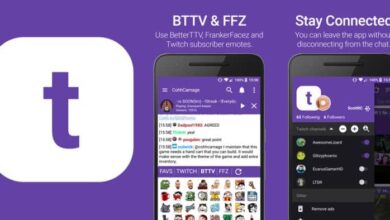
Von Ihrem PC aus müssen Sie eine Erweiterung verwenden, die Sie in Ihrem Chrome-Browser installieren müssen, z. B. die BetterTTV-Erweiterung. Dann müssen Sie die offizielle Twitch-Seite öffnen und Ihr Konto eingeben und auf Ihr Profilbild klicken. Im Menü müssen Sie die Option BetterTTV-Einstellungen finden und dann auf Einstellungen klicken. Später in diesem Fenster müssen Sie die Option zum Deaktivieren der automatischen Wiedergabe der Startseite auswählen und dort drücken, und es wird als EIN angezeigt. Wenn Sie zur Twitch-Homepage gehen, sehen Sie, dass die Videos nicht abgespielt werden.
Über die Android- oder iOS-App
Autoplay-Streams werden in voller Lautstärke angezeigt und dies kann lästig sein, wenn Sie Ihre Twitch-App durchsuchen und diese Streams nicht ansehen möchten. Es ist jedoch sehr einfach, die automatische Wiedergabe von Ihrem Handy aus zu deaktivieren, sei es Android oder iOS. Du öffnest die Twitch-App und gehst auf das Profil. Klicken Sie auf die drei Punkte in der oberen rechten Ecke und wählen Sie die Option Einstellungen. Klicken Sie dann auf Einstellungen und auf Autoplay. Dort wählen Sie die Option Nie und das war’s.

Welche anderen Tricks kann ich auf Twitch anwenden, um die Vorteile der App zu nutzen?
Niemand möchte die Live-Streams sehen, die Sie auf Twitch erhalten. Aus diesem Grund sollten Sie wissen, was Twitch ist und wie es funktioniert und welche Vorteile und Tricks Sie anwenden können, um das Beste aus der Anwendung herauszuholen und die gebotene Unterhaltung in vollen Zügen zu genießen. Sie können unter anderem Livestreams im Hintergrund ansehen und den Chat aus Livestreams entfernen. Sehen Sie, wie es gemacht wird.
Sehen Sie Live-Streams im Hintergrund
Um direkt im Hintergrund zu sehen, müssen Sie fortfahren, den Übertragungsbildschirm zu minimieren. Jetzt können Sie einen kleinen Player in der Anwendung oder außerhalb anzeigen. Damit Sie andere Anwendungen Ihres Mobiltelefons nutzen und die Live-Übertragung weiterhin genießen können, ohne Details zu verlieren. Dieser Trick ist ziemlich raffiniert, da Sie dem Spiel weiterhin diskret zuhören können.
Entfernen Sie den Chat aus dem direkten
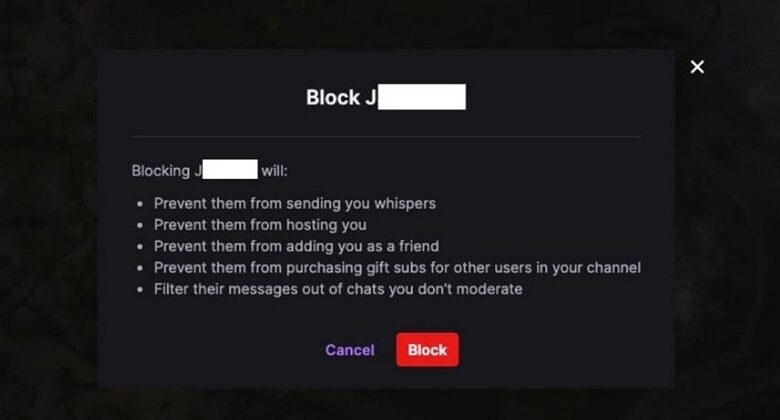
Auf Twitch haben Sie die Möglichkeit, gemeinsam an öffentlichen Chats teilzunehmen und in den Sendungen ein Thema von gemeinsamem Interesse zu diskutieren. Sie können aber auch private Nachrichten senden. Leider können Sie auf Twitch Chats nicht direkt löschen, aber Sie können sie moderieren, indem Sie die Benutzer konfigurieren, mit denen Sie chatten möchten, und jemanden auf Twitch blockieren oder verbieten, insbesondere diejenigen, die Ihnen unbekannt sind und privat schreiben. Klicken Sie dazu auf die Kontoeinstellungen, klicken Sie auf Sicherheit und Datenschutz. Sie schieben Ihren Bildschirm nach unten und klicken auf die Option Unbekanntes Flüstern blockieren.
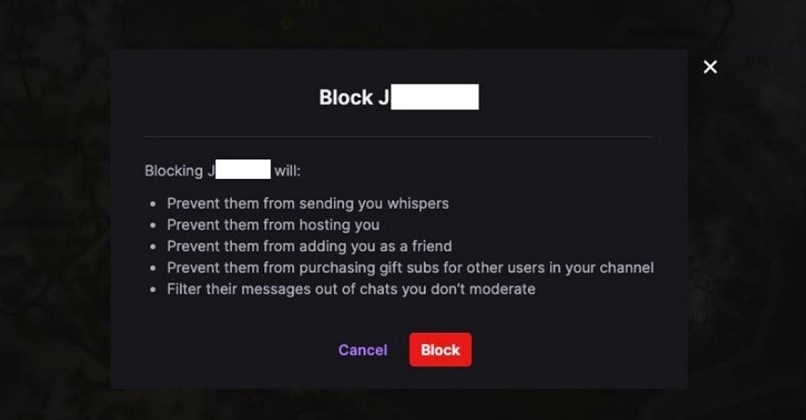
Bewegen Sie die Schaltfläche, um die Option zu aktivieren. Eine andere Möglichkeit besteht darin, den Chat-Befehl zu verwenden, um einen Benutzer zu ignorieren. Klicken Sie einfach auf der Benutzerkarte auf Ignorieren oder geben Sie den Namen des jeweiligen Benutzers ein. Er wird Ihnen weder privat schreiben, noch werden Sie seine Chats auf dem Bildschirm sehen.