Wie schließe ich eine Telegramsitzung vom PC aus? – Das Formular korrekt

Nach der wichtigsten Messaging-Plattform WhatsApp folgt die Telegram-Anwendung als die am zweithäufigsten von der Öffentlichkeit genutzte. Telegram kann nicht nur von mobilen Geräten aus verwendet werden, sondern bietet auch eine Option für den PC, die Sie jederzeit verwenden können, entweder von der offiziellen Website der Plattform oder von der Desktop-Anwendung.
Wie schließe ich eine Telegramsitzung vom PC aus? – Das Formular korrekt
Die Desktop-Version von Telegram funktioniert auf die gleiche Weise wie die Web- und Mobilversion, aber Sie möchten sie möglicherweise nicht mehr auf dem PC verwenden und sich abmelden, also zeigen wir Ihnen unten, wie es geht.
Was benötigen Sie auf Ihrem PC, um eine Telegram-Sitzung zu schließen?
Wenn Sie die Telegram-Desktop-App auf Ihrem PC installiert haben, ist die Abmeldung sehr einfach und in wenigen Sekunden erledigt. Sie müssen jedoch einige Voraussetzungen erfüllen, um dies tun zu können, aber Sie müssen sich keine Sorgen machen, da Sie es problemlos tun können.
Habe die aktualisierte Version
Um Ihre Telegram-Sitzung von Ihrem Computer aus zu schließen, müssen Sie die Anwendung auf dem neuesten Stand halten, um keine Unannehmlichkeiten zu haben. Einige Benutzer hatten Probleme, sich von älteren Versionen abzumelden. Andererseits entsteht ein weiteres Problem, wenn die Internetverbindung nicht stabil ist.
Wie betrete ich die Desktop-Version der Plattform?
Wenn Sie die Desktop-Version von Telegram nicht haben, sie aber auf Ihrem Computer haben möchten, ist es einfach, sie zu bekommen, Sie müssen nur Telegram für Desktop von seiner offiziellen Website herunterladen. Dann müssen Sie es nur noch installieren und den QR-Code aus der mobilen Anwendung scannen, um sich bei der Desktop-Version anmelden zu können.
Wie kann ich mich auf einem Computer von Telegram abmelden?
Wenn Sie von Ihrem Computer aus nicht mehr auf Ihr Telegram-Konto zugreifen und sich abmelden möchten, können Sie dies schnell und einfach von jeder Version aus tun. Unabhängig davon, ob Sie sich von einem PC mit Windows oder macOS> oder von der offiziellen Website bei Telegram anmelden, das Abmelden dauert nur wenige Sekunden.
Für einen Windows-Computer
Das Schließen einer Sitzung in Telegram von der Desktop-Anwendung auf einem Computer mit einem Windows-System ist sehr einfach, dazu müssen Sie diese Anweisungen befolgen:
- Rufen Sie die Telegram-Desktop-Anwendung auf und klicken Sie auf die Menüschaltfläche, dargestellt durch drei Linien, die sich in der oberen linken Ecke befindet.
- Jetzt müssen Sie die Option “Einstellungen“ auswählen, die Sie zu Ihrem Profil führt, wo Sie auf die Schaltfläche klicken müssen, die durch drei Punkte dargestellt wird.
- Schließlich wird ein Menü mit Optionen angezeigt, in dem wir die Option “Abmelden“ auswählen und abschließend bestätigen, dass Sie sich abmelden möchten, damit diese Aktion ausgeführt wird.
Wenn Ihr PC über ein macOS-System verfügt
Auf der anderen Seite, wenn Sie die Desktop-Version von Telegram haben, aber von einem Computer mit einem macOS-System aus, müssen Sie sich nicht komplizieren, es ist sehr einfach und Sie können es in Sekundenschnelle erledigen:
- Rufen Sie von Ihrem MacOS-PC aus die Telegram-Desktop-Anwendung auf und klicken Sie auf die dreizeilige Schaltfläche in der oberen linken Ecke.
- Wählen Sie als Nächstes die Option “Einstellungen“, die Sie zu Ihrem Profil führt, wo Sie auf die Schaltfläche mit den drei Punkten in der oberen rechten Ecke klicken müssen.
- Abschließend wählst du die Option “Sitzung schließen“ und bestätigst, dass du dies tun möchtest, damit die Telegram-Sitzung von deinem PC aus geschlossen wird.

Von der Webseite
Wenn Sie nur die Telegram-Webplattform verwenden, dauert dieser Vorgang ebenfalls einige Sekunden, indem Sie einfach die folgenden Schritte ausführen:
- Rufen Sie die Telegram-Webplattform auf und gehen Sie zur Menüschaltfläche, die sich in der oberen linken Ecke befindet und durch drei Linien dargestellt wird.
- Drücken Sie nun die Option “Einstellungen” und klicken Sie dann auf die Schaltfläche mit den drei Punkten, wo Sie schließlich auf “Abmelden” klicken, dann bestätigen, dass Sie sich abmelden möchten, und das war’s.
Welche Alternativen haben Sie, um die Telegramsitzung vom PC aus zu schließen?
Es gibt eine andere Möglichkeit, sich von Ihrem geöffneten Telegram-Konto abzumelden, entweder auf Ihrem PC oder auf einem anderen Gerät. Dies hilft Ihnen, wenn Sie weit weg sind und nicht möchten, dass jemand in Ihre Privatsphäre eindringt.
Melden Sie sich von allen Geräten ab
Dieses von Telegram angebotene Tool kann sehr nützlich sein, wenn jemand anderes eines der mit Telegram verknüpften Geräte verwendet. Mit nur einem Klick können Sie Ihre Telegram-Sitzung auf allen Geräten schließen, dies dauert einige Sekunden und es wird Ihnen sehr leicht fallen, wenn Sie diesen Anweisungen folgen:
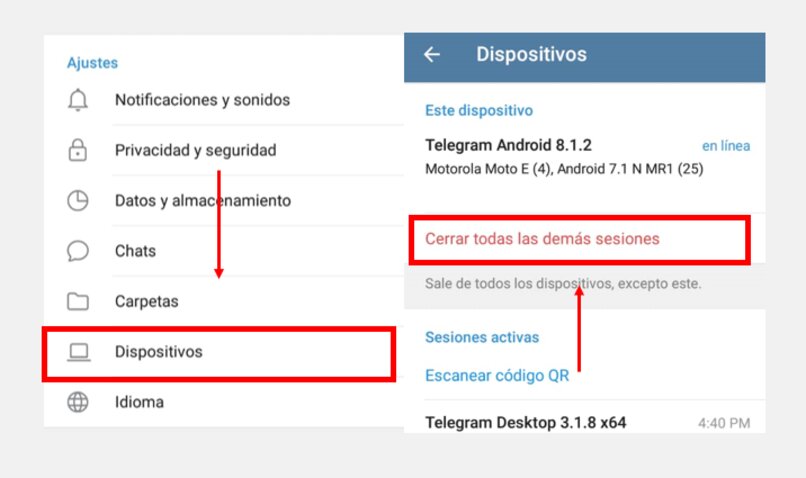
- Rufen Sie die Telegram-Anwendung von Ihrem Mobiltelefon aus auf und gehen Sie zum Menü, das durch eine dreizeilige Schaltfläche dargestellt wird und sich in der oberen linken Ecke der Anwendung befindet.
- Wählen Sie nun die Option “Einstellungen“, die Sie zu Ihrem Profil führt, wo Sie auf die Schaltfläche “Geräte“ klicken müssen.
- Von dort aus können Sie alle Geräte sehen, mit denen Ihr Telegram-Konto verbunden war oder ist. Um alle Sitzungen zu schließen, müssen Sie nur auf “Alle anderen Sitzungen schließen“ klicken.
- Als nächstes zeigt Ihnen die Anwendung ein kleines Fenster auf dem Bildschirm, um zu bestätigen, dass Sie alle Sitzungen schließen möchten, zu denen Sie auf “Schließen“ klicken müssen.
Sobald diese Schritte abgeschlossen sind, haben Sie die Sitzung Ihres Telegram-Kontos endgültig auf allen Geräten geschlossen, mit denen es verbunden war, außer in der Hauptsitzung, die sich auf Ihrem Handy befindet.
Warum erscheint eine Telegram-Sitzung weiterhin auf meinem PC?
Benutzer bemerken manchmal, dass sie, nachdem sie sich von allen Geräten abgemeldet haben, immer noch an ihren Computern angemeldet sind. Dies kann jedoch gelöst werden, indem die Anwendung einfach geschlossen und erneut geöffnet wird, damit diese Informationen aktualisiert werden.
Andererseits besteht eine der Unannehmlichkeiten, die Sie beim Schließen der Sitzung auf den Geräten haben können, darin, dass Sie sie nicht schließen können, weil Sie sich einige Stunden zuvor bei der mobilen Anwendung angemeldet haben. Um sich auf allen Geräten von Telegram abzumelden, müssen Sie mindestens 12 Stunden warten, nachdem Sie sich bei der mobilen App angemeldet haben.