Wie füge ich einem Word-Dokument einfach mehr als eine Signaturzeile hinzu?
Schritte zum Hinzufügen von mehr als einer Signaturzeile in Word mit dem Programmtool
Dieses Programm, das Sie aus dem Internet beziehen können, verfügt über eine eigene Funktion zum Einfügen einer vorgegebenen Signaturzeile. Dazu müssen Sie den Cursor auf das Oberband richten und den Reiter „Einfügen“ drücken.
Nun sehen Sie im Abschnitt „Text“, der sich normalerweise auf der rechten Seite befindet, ein Symbol mit einem Blatt und einem Bleistift. Es wird verwendet, um in Word eine Signaturzeile hinzuzufügen, und wenn es gedrückt wird, wird ein Konfigurationsfenster geöffnet.
Folglich müssen Sie die Felder mit dem „Vorgeschlagenen Unterzeichner“ oder dem Namen desselben und der Position oder Position desselben ausfüllen. Sie können auch andere anzuzeigende Aspekte auswählen und dann „OK“ auswählen, um das Element zu erstellen.
Sie sehen, wie die Signaturzeile in Ihrem Dokument angezeigt wird. Um jedoch mehrere hinzufügen zu können, müssen Sie den Vorgang so oft wie nötig wiederholen.
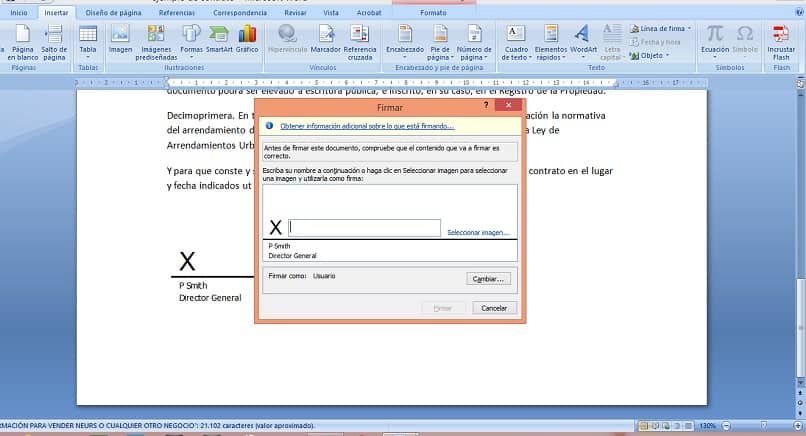
Diese Technik mit mehr als einer Signaturzeile in Word macht es jedoch schwierig, sie nebeneinander zu platzieren. Besser kompatibel für diejenigen sein, die sie in Spalten platzieren müssen.
Mehrere Unterschriftszeilen aus einer Box
Eine einfache Möglichkeit, mehr als eine Signaturzeile in Word geordnet und zusammen hinzuzufügen, ist eine Tabelle. Somit behalten alle Felder ein Format und Sie können es nach Ihren Wünschen konfigurieren. Dazu müssen Sie nur die folgenden Schritte ausführen.
Füge die Tabelle ein
Gehen Sie zur Registerkarte „Einfügen“ im oberen Band und klicken Sie auf die Option „Tabelle“, wo Sie die Anzahl der zu verwendenden Felder auswählen müssen. In diesem Fall benötigen Sie zum Hinzufügen von 4 Signaturen eine 3×2-Tabelle, dh 3 horizontale und 2 vertikale Leerzeichen.
Erstellen Sie die Signaturzeilen
Nun müssen Sie in einem der erstellten Felder drei Unterstriche „_“ setzen und „Enter“ drücken, um die Signaturzeile zu erstellen. Dann schreiben Sie darunter den Namen des Unterzeichners und, wenn Sie möchten, seine Position.
In den drei verbleibenden externen Feldern müssen Sie diesen Vorgang wiederholen, die beiden internen Leerzeichen müssen leer bleiben, da sie als Trennzeichen dienen.
Legen Sie die Tabelleneigenschaften fest
Für diesen Schritt müssen Sie die erste Spalte Ihrer Tabelle auswählen und mit der rechten Maustaste darauf klicken und dann auf die Option “Tabelleneigenschaften” klicken. Gehen Sie auf die Registerkarte “Spalte” und stellen Sie die Breite dafür ein, etwa 6 cm würden ausreichen.
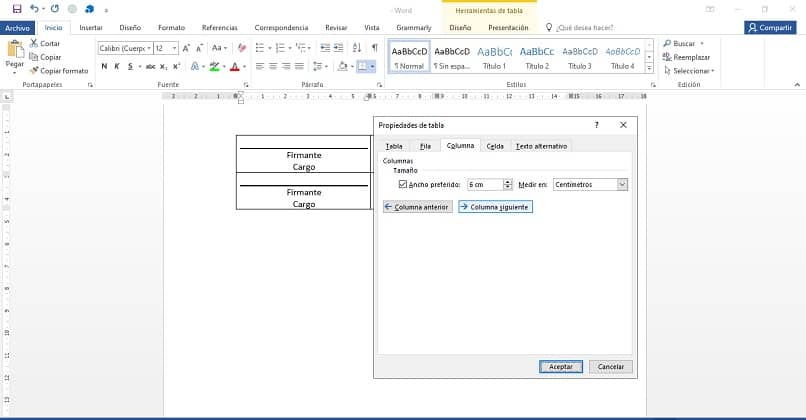
Drücken Sie dann auf „Nächste Spalte“. In diesem Fall, da es sich um den Zwischenraum handelt, müssen Sie nur 2 oder 3 cm platzieren, bevor Sie erneut auf die „Nächste Spalte “ klicken. Das letzte Element muss die gleiche Breite wie das erste haben, dann klicken Sie auf „OK“.
Zentrieren Sie die Signaturen
Wählen Sie die gesamte Tabelle aus und fahren Sie fort, sie zu zentrieren. Sie können dies auf der Registerkarte “Startseite” tun und auf das Symbol im Abschnitt “Absatz” klicken, das “Zentren” sagt. Sie können dies auch tun, indem Sie die besten Tastenkombinationen für Word nutzen, in diesem Fall durch Drücken von “Strg + T”.
Stellen Sie sicher, dass der Text in Ihrer Tabelle ebenso ausgerichtet und zentriert ist, wie Sie es beim gesamten Element getan haben.
Richten Sie die Reihen ein
Schattieren Sie Ihre Tabelle und drücken Sie die rechte Maustaste, um wieder auf die „Tabelleneigenschaften“ zuzugreifen, wo Sie die Höhe der Zeilen ändern können. Öffnen Sie den Reiter „Reihe“, nun „Höhe angeben“ in ca. 3 cm und klicken Sie auf „OK“.
Die Aufstellung
Öffnen Sie die “Tabelleneigenschaften” erneut und wählen Sie den Abschnitt “Zelle”, wo Sie sich für die “Vertikale Ausrichtung” mit der Aufschrift “Unten” entscheiden müssen.
Beseitigen Sie die Kanten
Schließlich müssen Sie das gesamte Element auswählen und die Tabellenrahmen in Word ausblenden. Wählen Sie die Registerkarte “Start”, klicken Sie auf die Option “Rahmen” im Abschnitt “Absatz” und wählen Sie “Kein Rahmen”.