So erstellen oder zeichnen Sie mehrere oder doppelte Linien in AutoCAD mit Befehlen auf Spanisch
AutoCAD ist eines der besten 3D- oder 2D-Modellierungs- und Visualisierungstools der Welt, mit mehreren Tools, mit denen Sie jede Ihrer Arbeiten verwirklichen können. Es scheint nichts zu geben, was diese Software nicht kann.
So erstellen oder zeichnen Sie mehrere oder doppelte Linien in AutoCAD mit Befehlen auf Spanisch
Aber natürlich sind Sie hier, weil Sie wissen, wie gut AutoCAD für jedes Designprojekt ist, und Sie möchten lernen, wie Sie mehrere Linien für Ihre Architekturpläne mit Befehlen auf Spanisch erstellen. Lesen Sie weiter und wir erklären es Ihnen Schritt für Schritt.

So zeichnen Sie mehrere Linien in AutoCAD mit Befehlen auf Spanisch
Denken Sie daran, dass Sie das separate Paket für diese Sprache heruntergeladen haben müssen, wenn Sie die Befehle auf Spanisch verwenden möchten. Laden Sie das Paket auf Spanisch von der offiziellen Autodesk-Website herunter. Befolgen Sie nach dem Herunterladen und Installieren des Pakets diese einfachen Schritte, um mehrere Zeilen in AutoCA zu erstellen.
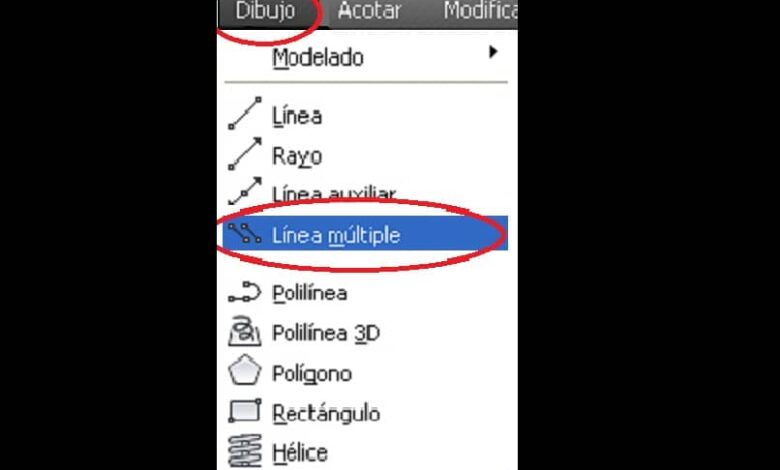
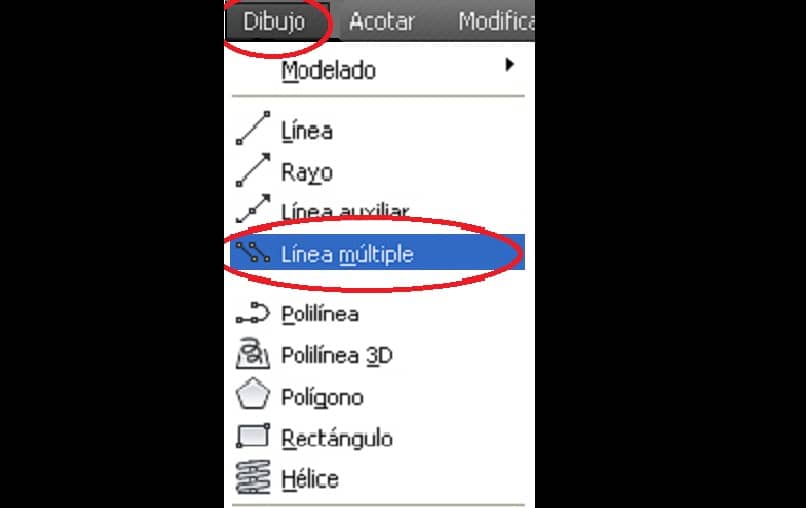
- Rufen Sie das AutoCAD-Programm auf und gehen Sie zum oberen Menü, suchen Sie nach der Option “Zeichnen” und drücken Sie sie
- Danach wird ein Menü mit Optionen angezeigt, drücken Sie das mit der Aufschrift “Mehrere Zeilen”.
- Wenn das Tool bereits aktiviert ist, konfigurieren wir nun die “Skalierung“, dh die Trennung zwischen den Linien. Geben Sie dazu in der Befehlsleiste “S“ ein und führen Sie dann den Befehl aus, indem Sie “Enter“ drücken.
- Danach schreiben Sie in die Befehlsleiste die numerischen Werte, die die mehreren Zeilen haben werden, schreiben Sie zum Beispiel 0,5 als numerischen Wert und führen Sie dann durch Drücken von “Enter“ aus.
- Um das Werkzeug jetzt zu testen, müssen Sie nur auf eine beliebige Stelle auf Ihrer Entwurfsebene drücken und dann die Maus entlang der Ebene ziehen. Sie werden sehen, dass die mehreren Linien erstellt werden. Damit die Linien an derselben Stelle bleiben, drücken Sie einfach die rechte Maustaste
- Zu diesem Zeitpunkt sind Sie bereits mit dem Werkzeug vertraut, versuchen Sie, den Umriss eines Würfels in der Entwurfsebene zu erstellen, um es zu schließen, müssen Sie nur “C” in die Befehlsleiste schreiben und zur Ausführung “Enter” drücken.
So einfach ist es, mehrere Linien in AutoCAD zu zeichnen. Wenn Sie die Grundrisse eines Hauses oder Gebäudes erstellen müssen, sparen Sie mit diesem Tool mehr Zeit, aber bleiben Sie nicht bei nur einer Sache, etwas anderes, was Ihre Arbeit an Ihren Designprojekten beschleunigen wird, ist das Erlernen einiger Befehle AutoCAD, um das Wetter zu retten.
5 Befehle in AutCAD, die Sie kennen sollten
BEREICH
Dieser Befehl wird verwendet, um die Fläche oder den Umfang von Objekten zu berechnen, die Sie angeben. Um es zu verwenden, schreiben Sie den Befehl “AREA” und klicken Sie auf die Punkte des zu messenden Objekts, um es auszuführen, drücken Sie “Enter” und Sie sehen die Messungen in der Eingabeaufforderung.
KASTEN
Dieser Befehl ist einfach, da er nur eine 3D-Box mit den Maßen erstellt, die wir beim Schreiben des Befehls angeben, aber von der Figur einer Box können wir unserer Fantasie freien Lauf lassen. Um es zu verwenden, schreiben Sie den Befehl “BOX” und dann “Enter”, schreiben Sie die numerischen Werte für die Maße der Box, drücken Sie dann “Enter” und das war’s.
PLATZEN
Dieser Befehl macht viel Spaß, da er einen Block oder ein beliebiges Objekt auf Ihrer Zeichenebene explodieren lässt. Es ist ein interessanter Effekt, den Sie sich ansehen sollten, und machen Sie sich keine Sorgen, dass die Objekteigenschaften intakt bleiben.
Um es zu verwenden, klicken Sie einfach auf das Objekt, geben Sie den Befehl “BURST“ ein und drücken Sie “Enter“. Was denkst du darüber? Sie dachten wahrscheinlich, dass es sehr gut war, aber jetzt fragen Sie sich vielleicht, wie Sie die Aktion rückgängig machen können, lesen Sie weiter.
ODER
Das ist richtig, indem Sie einfach den Buchstaben “U“ in die Befehlsleiste und dann “Enter“ eingeben, können Sie die letzte Aktion in jeder Ihrer Arbeiten rückgängig machen. Es ist ein sehr nützlicher Befehl, wenn Sie anfangen, diese unglaubliche 3D- oder 2D-Modellierungs- und Visualisierungssoftware zu verwenden.
SPIEGEL
Falls Sie dasselbe Objekt wiederholen müssen, es aber nicht von Grund auf neu erstellen möchten, hilft Ihnen dieser Befehl. Es erstellt eine symmetrische Kopie des Objekts. Um es zu verwenden, klicken Sie einfach auf das Objekt, geben Sie den Befehl “MIRROR” ein, drücken Sie “Enter” und das war’s
Wir hoffen, dass dieser Artikel Ihnen hilft, dieses erstaunliche Modellierungs- und Visualisierungstool AutoCAD besser in den Griff zu bekommen. Folgen Sie unserer Seite, um mehr über diese Software zu erfahren und ein großartiger Experte zu werden.