Wie erstelle ich Schritt für Schritt einen Architekturplan in Photoshop?
Photoshop ist ein Werkzeug, mit dem verschiedene Pläne erstellt oder bearbeitet werden können, mit Instrumenten zur Unterstützung solcher Arbeiten. Wenn es richtig verwendet wird, kann es zu einem großartigen Verbündeten in der Architektur werden, und deshalb werden Sie heute sehen, wie man einen Architekturplan in Photoshop erstellt.
Schritt für Schritt, um einen Architekturplan in Photoshop zu erstellen
Zunächst müssen Sie die Skizze in AUTOCAD haben und die Datei direkt nach Photoshop exportieren. In Autocad müssen Sie zwei “Ebenen” erstellen. Eines, das als Möbel dient, und ein anderes, das direkt als Hintergrund oder Verteilungsebene (Wände, Fenster und andere) fungiert.
Wenn Sie auf die Ebene “Möbel“ drücken, wird unten ein Menü mit Optionen angezeigt, in dem Sie aufgefordert werden, die Datei in dem von Ihnen gewählten Format zu speichern, wobei die PDF-Erweiterung empfohlen wird.
Wenn Sie das Manöver fortsetzen, um Architekturpläne in Photoshop zu erstellen, müssen Sie den vorherigen Vorgang mit der Option wiederholen, die Sie als “Layoutplan” bezeichnet haben, und die Datei im PDF-Format speichern.
Öffnen Sie als nächstes Photoshop und wählen Sie unter “Datei“ “Öffnen“, um den Plan als PDF-Datei nach Namensverteilungsplan zu exportieren.
Alleine wird beim Laden eine Ebene in Photoshop gerendert, dann unten auf “Neue Ebene erstellen“ geklickt und Hintergrund genannt. Sie müssen lernen, Ebenen in Photoshop zu kopieren und einzufügen, da Sie mit ihnen arbeiten werden.
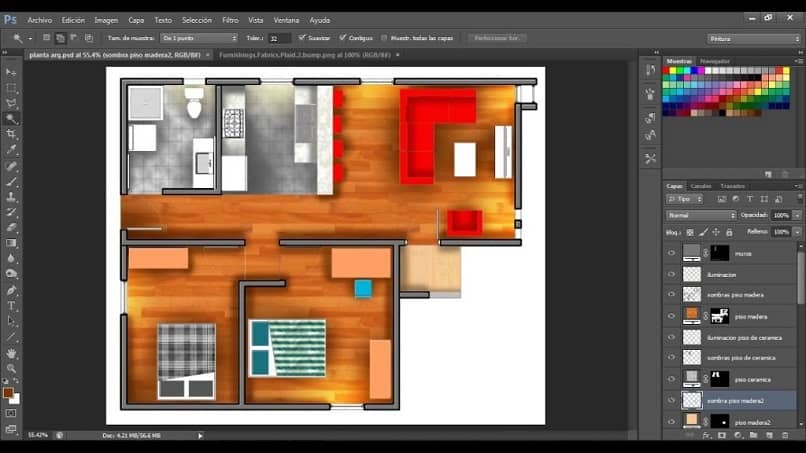
Deaktivieren Sie oben in Photoshop zunächst die Option “Alle Ebenen“. Wählen Sie dann die weiße Farbe aus dem Farbeimer in der Symbolleiste, wenden Sie sie auf die Ebene “Hintergrund“ an und ziehen Sie sie sofort auf die Ebene der Layoutebene, um sie zu glätten. Jetzt liegt das Flugzeug also auf einem grauweißen Hintergrund.
Exportieren Sie die folgende Datei und wählen Sie die gesamte Ebene aus, die Sie auf dem Hauptbildschirm mit “Rahmen “ erstellen, drücken Sie “Strg+C“ und gehen Sie zur Ebene des Verteilungsplans, während Sie mit “Strg+V“ den Möbelplan überlappen Hauptflugzeug.
Endgültige Fertigstellung des Architekturplans in Photoshop
Wenn der Schuss scharf ist, müssen Sie ihn nur noch abschließen, indem Sie Leben durch Farbe hinzufügen, ein ziemlich einfacher Vorgang, wenn Photoshop perfekt gehandhabt wird.
Nachdem Sie die Farben Ihrer Wahl ausgewählt haben, können Sie auch die Farbe der Objekte auf einfache Weise ändern. Wir empfehlen Ihnen , Ihre eigene Farbpalette zu erstellen, um keine Informationen über die von Ihnen verwendeten Farben zu verlieren.
Denken Sie daran, dass Sie für jeden Aspekt des Flugzeugs, das Sie malen werden, eine Ebene erstellen und eine Farbe nach Ihrem Geschmack auswählen müssen, um sie zu unterscheiden.
Wenn Sie beispielsweise das Gras mit der traditionellen grünen Farbe identifizieren möchten, klicken Sie auf “Neue Ebene erstellen“, nennen Sie es Gras, wählen Sie die grüne Farbe aus und klicken Sie in den Bereich, der dem Gras entspricht. Und so weiter für Wände, Räume, Garage oder Möbel im Allgemeinen, die Sie färben möchten.