Bild in Excel in eine Zelle einfügen – auch per Formel
=BILD("https://…") ein Bild aus dem Internet. In älteren Versionen stellen Sie das Bild auf „Mit Zellen verschieben und Größe ändern“.Wer Produktlisten, Inventare oder Mitarbeiterlisten pflegt, möchte Fotos oft direkt neben den Daten sehen. Früher schwebten Bilder lose über dem Tabellenblatt und verrutschten beim Sortieren. Neuere Excel-Versionen können Bilder tatsächlich in Zellen einbetten.
Methode 1: Bild in Zelle platzieren (Microsoft 365)
- Klicken Sie die gewünschte Zelle an.
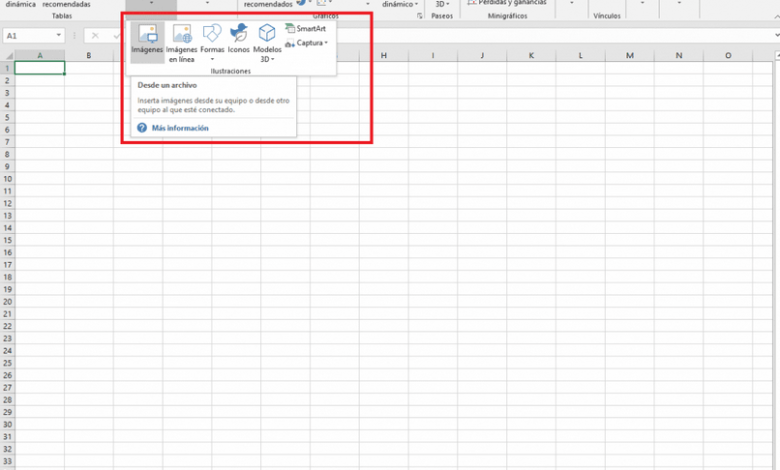
- Wählen Sie Einfügen → Bilder → In Zelle platzieren.
- Entscheiden Sie sich für eine Quelle: Dieses Gerät, Archivbilder oder Onlinebilder.
- Wählen Sie die Datei aus und bestätigen Sie.
Das Bild passt sich der Zellgröße an. Vergrößern Sie Zeilenhöhe und Spaltenbreite, wird es größer. Beim Sortieren und Filtern bewegt es sich mit. Mit einem Rechtsklick auf die Zelle lässt sich das Bild über Bild → Über Zellen platzieren auch wieder lösen.
Methode 2: Die Formel BILD verwenden
Die Funktion BILD (englisch IMAGE) holt ein Bild über eine Internetadresse. Die Syntax lautet:
=BILD("https://beispiel.de/foto.jpg"; "Beschreibung")
- Die Adresse muss mit https beginnen.
- Der zweite Parameter ist der Alternativtext.
- Unterstützt werden gängige Formate wie JPG, PNG, GIF, BMP und WebP.
- Die Adresse kann auch aus einer anderen Zelle stammen, zum Beispiel
=BILD(B2). So lassen sich ganze Listen automatisch bebildern.
Die Funktion steht in Microsoft 365 zur Verfügung, in älteren Excel-Versionen fehlt sie.
Methode 3: Klassisches Bild an die Zelle anpassen
Haben Sie eine ältere Version, gehen Sie so vor:
- Fügen Sie das Bild über Einfügen → Bilder ein.
- Verkleinern Sie es und ziehen Sie es mit gedrückter Alt-Taste an den Zellrand, damit es einrastet.
- Klicken Sie mit rechts auf das Bild, wählen Sie Größe und Eigenschaften und dann Eigenschaften.
- Aktivieren Sie Mit Zellen verschieben und Größe ändern.
| Methode | Version | Folgt Sortierung | Online nötig |
|---|---|---|---|
| In Zelle platzieren | Microsoft 365 | ja | nein |
| Formel BILD | Microsoft 365 | ja | ja, für die Bildquelle |
| Bild mit Zelle verbinden | alle Versionen | meistens | nein |
Tipps
- Verkleinern Sie große Fotos vorher, sonst wird die Datei sehr groß.
- Nutzen Sie Zeilenhöhe und Spaltenbreite einheitlich, damit die Liste ordentlich aussieht.
- Wollen Sie Links in Zellen ergänzen, lesen Sie, wie Sie einer Excel-Zelle zwei Links hinzufügen.
- Soll die Tabelle in eine Mail, hilft der Beitrag zum Einfügen einer Excel-Tabelle in Outlook.
Häufige Fragen
Warum fehlt der Menüpunkt „In Zelle platzieren“?
Er ist nur in Microsoft 365 und neueren Versionen vorhanden. Prüfen Sie über Datei → Konto, ob Updates ausstehen.
Zeigt BILD auch lokale Dateien?
Nein, die Formel benötigt eine https-Adresse. Lokale Dateien fügen Sie per Menü ein.
Kann ich Bilder in der Zelle beim Drucken sehen?
Ja, eingebettete Bilder werden wie normaler Zellinhalt gedruckt.


