So fügen Sie ein Bild in Excel in eine Zelle oder mit Formel ein
Excel ist eine großartige Anwendung, dank dieses Tools können Sie Tabellenkalkulationsdateien anzeigen, bearbeiten, freigeben und erstellen, Arbeiten ausführen, die mit Wirtschaftsprüfung, Buchhaltung und sogar Finanzen zu tun haben. Excel kann etwas komplex sein, zum Beispiel wissen viele Benutzer nicht, wie man ein Bild in Excel in eine Zelle oder mit einer Formel einfügt .
So fügen Sie ein Bild in Excel in eine Zelle oder mit einer Formel ein
Wann immer Sie ein beliebiges Bild in eine Excel-Tabelle einfügen möchten, bleibt das Bild über den Zellen, d. h. es schwebt über der Tabelle.
Wenn Sie ein Bild bedingt in Excel einfügen, gehört es zu keiner der Zellen unserer Tabelle, und deshalb erklären wir Ihnen hier, wie Sie ein Bild richtig in eine Excel -Zelle einfügen.
Verfahren zum Einfügen eines Bilds in eine Excel-Zelle
In diesem Abschnitt wird auf sehr einfache Weise erklärt, wie Sie ein beliebiges Bild in eine Excel-Zelle einfügen können. Wenn Sie Excel noch nicht installiert haben, können Sie dieses leistungsstarke Tool unter dem folgenden Link herunterladen: Laden Sie Excel von seiner offiziellen Website herunter.
Wenn Sie Excel bereits installiert haben und optimal auf Ihrem Computer arbeiten, können Sie jetzt fortfahren, um den Anweisungen unten zu folgen, um ein Bild korrekt in eine Tabellenzelle einzufügen.
Bild in Excel-Tabelle einfügen
Als erstes müssen wir ein Bild in die Tabelle einfügen, dazu müssen die folgenden Schritte befolgt werden:
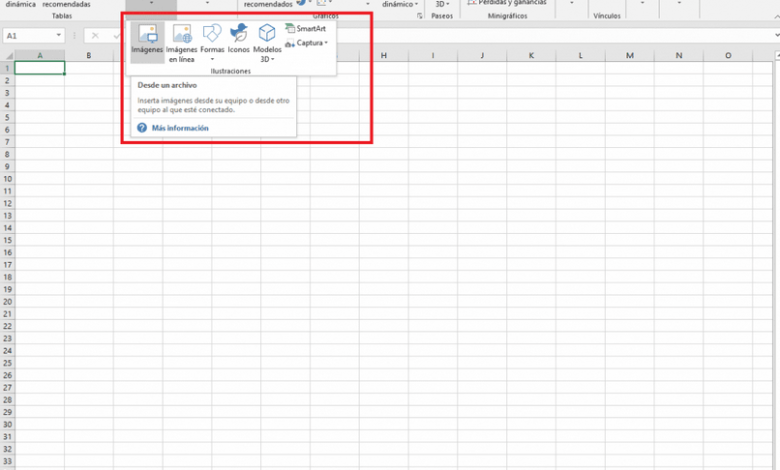
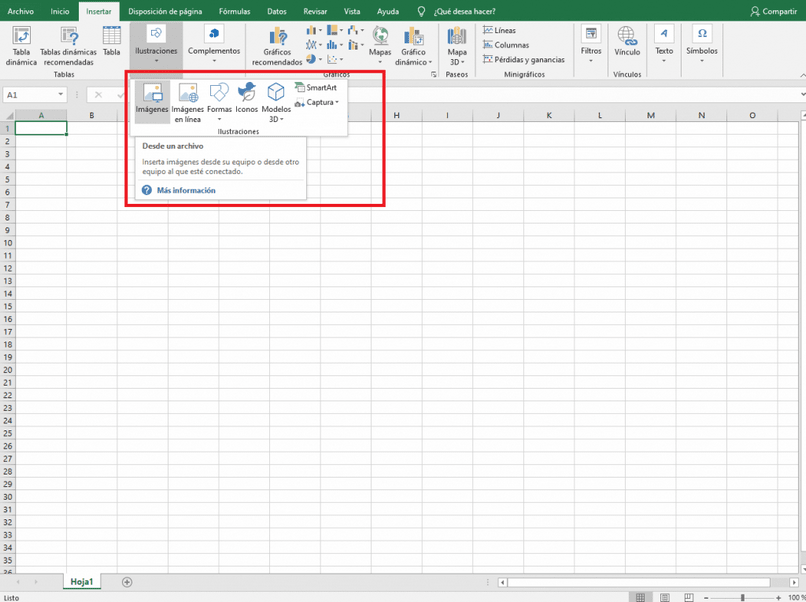
- Wir suchen die Registerkarte Einfügen, sie befindet sich im oberen Menüband von Excel, neben dieser Option befindet sie sich zwischen den Registerkarten Startseite und Seitendesign.
- Nachdem Sie die Option Einfügen ausgewählt haben, müssen wir auf die Option Bild klicken.
- Schließlich wählen wir das Bild aus, das wir einfügen möchten. Dieses Bild muss auf dem Computer gespeichert werden, um es zum Einfügen auszuwählen.
Wickeln Sie das Bild in eine Zelle ein
Nachdem wir das Bild haben, das in eine Zelle eingefügt werden soll, müssen wir es in Bezug auf die Zelle, in die wir einfügen möchten, abgrenzen.
Dazu müssen Sie nur die Größe des Bildes auf die gewünschte Größe ändern und dann das Bild auf der Zelle positionieren. Ideal wäre es, es in der Mitte zu platzieren.
Bild in Excel-Zelle einfügen
Nachdem sich das Bild bereits in der Mitte der Zelle befindet, müssen Sie mit der rechten Maustaste darauf klicken und die Option Größe und Eigenschaften auswählen. Nachdem Sie die erwähnte Option ausgewählt haben, müssen Sie die Registerkarte Eigenschaften auswählen, drei verschiedene Optionen werden angezeigt, diese sind:
- Zellen verschieben und in der Größe ändern.
- Zellen verschieben, aber nicht in der Größe ändern.
- Zellen nicht verschieben oder in der Größe ändern.
Die erste Option muss ausgewählt werden, damit beim Ändern der Größe der Zelle das Bild geändert wird und auf diese Weise das Bild bereits in die Zelle eingefügt wird, die wir ausgewählt haben, um es zu platzieren. Auf die gleiche Weise können sie mit allen Bildern durchgeführt werden, die Sie der Excel-Tabelle hinzufügen möchten.
Der Vorteil dieser Art von Aktion zum Einfügen von Bildern in eine Excel -Zelle besteht darin, dass Tabellen mit verschiedenen Produktdaten mit ihren jeweiligen Bildern erstellt werden können und wenn die Zellen vom kleinsten zum größten oder alphabetisch sortiert werden müssen, werden die Bilder ebenfalls verschoben In Bezug auf die Zelle, in die sie eingesetzt werden, ist es sicherlich eine große Hilfe.
Wir hoffen, dass diese Schritt-für-Schritt-Anleitung zum Einfügen eines Bilds in Excel in eine Zelle oder mit einer Formel für Sie hilfreich war. Wenn Sie mehr über Excel erfahren möchten, besuchen Sie unseren Artikel zum Einfrieren von Zeilen und Spalten in Excel.


