So erstellen Sie eine Grußkarte aus einer Vorlage in Microsoft Publisher

Microsoft Publisher ist als Programm der Firma Microsoft bekannt. Es wurde entwickelt, um bei der Erstellung verschiedener visueller Kompositionen zu helfen. Dort können Sie Kalender, Diplome, Broschüren, kreative Banner und Newsletter erstellen.
Beginnen Sie mit der Auswahl einer Vorlage
- Um hier zu beginnen, müssen Sie das Publisher-Programm aufrufen und sobald Sie sich darin befinden. Sie müssen auf die Schaltfläche Integriert klicken, um sich später auf der Option “Grußkarten” zu befinden.
- Wenn Sie sich auf dieser Option befinden, müssen Sie sich zu den vorgefertigten zu diesem Thema bewegen. Sobald Sie eine gefunden haben, die Ihnen gefällt, müssen Sie auf diese Vorlage klicken, um sie in der Vorschau anzuzeigen und somit mit allem zufrieden zu sein, was sie Ihnen bieten kann.
- Wenn Sie die Vorlage gefunden haben, die Ihnen gefällt oder die Sie erstellt haben, klicken Sie auf die Schaltfläche “Anpassen“ und dann auf “Optionen“, dort können Sie alle Änderungen an Ihrem Design vornehmen.
- Sobald Sie fertig sind, müssen Sie nur noch auf die Schaltfläche Erstellen klicken und alles ist für Sie bereit.
So personalisieren Sie Karten
Beginnen Sie damit, Änderungen am Design vorzunehmen
Jede Änderung, die Sie innerhalb des Beitrags vornehmen, kann sich auf Form und Größe auswirken. Hier hinterlassen wir Ihnen eine Liste mit Dingen, die Sie hinzufügen können und die auf die eine oder andere Weise das Aussehen Ihres Textes im Endergebnis beeinflussen würden.
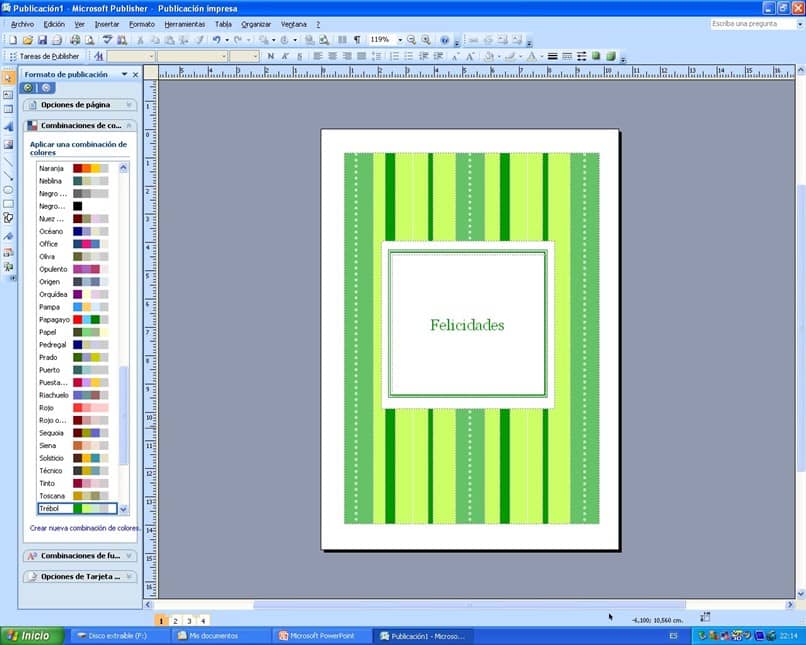
- Zu Beginn können Sie einen kleinen Test mit den verschiedenen Farbkombinationen machen, die Sie auf der Registerkarte “Seitenlayout“ finden. Wenn Sie dort klicken, finden Sie eine breite Farbpalette. Wenn Sie den Mauszeiger über diese Kombinationen bewegen, wird sofort das Aussehen Ihrer Grußkarte angezeigt.
- Jetzt müssen Sie die verschiedenen Arten von Schriftarten ausprobieren, Sie können dies tun, indem Sie sich auf der Registerkarte “Seitendesign” und dann im Abschnitt “Schriftarten” befinden, dort sehen Sie alles, was das Programm Ihnen bietet, und Sie können es bis versuchen Sie finden diejenige, die am besten zu Ihnen passt
So verwenden Sie Bilder
Einer der wichtigsten Faktoren bei dieser Art von Karte sind die Bilder. Innerhalb dieser Art von Vorlagen gibt es eine einfache und dynamische Möglichkeit, sie einzufügen, die wir im Folgenden erläutern:
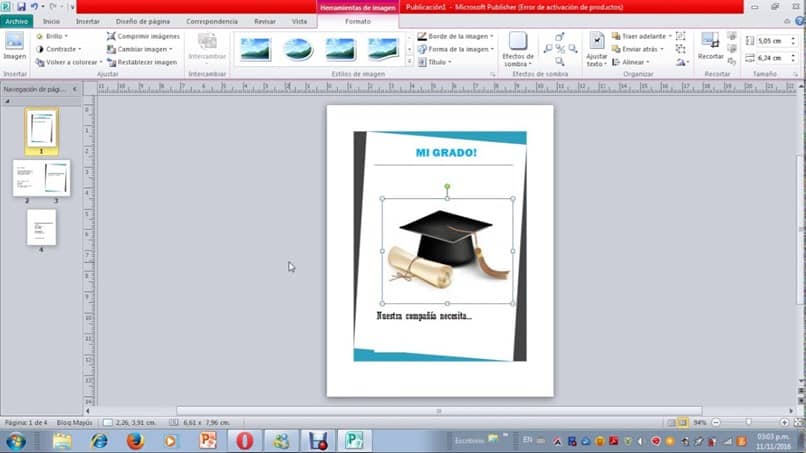
- Klicken Sie zunächst mit der rechten Maustaste auf das Bild, das sich innerhalb der Markierung an der Position befindet, und klicken Sie danach auf die Option “Bild ändern“ und dann auf die Option “Bild ändern“.
- Suchen Sie sich danach im Dialogfeld auf und beginnen Sie danach mit dem Einfügen des Bildes. Fahren Sie fort, indem Sie auf die Schaltfläche “Untersuchen” klicken, um nach diesen Bildern auf Ihrem PC oder, falls dies nicht möglich ist, im lokalen Netzwerk zu suchen. Ebenso erleichtert Ihnen Office.com die Suche von Bing aus.
- Wiederholen Sie diesen Vorgang je nach Anzahl der Bilder, die in die Veröffentlichung aufgenommen werden.
Textbearbeitung richtig einsetzen
Der Text ist einer der wichtigsten Abschnitte Ihrer Karte. Auf dieser Grundlage können Sie einen Standardtext auswählen, den Sie nach Belieben ersetzen oder bearbeiten können. Um auf diese Option zuzugreifen, müssen Sie die folgenden Anweisungen befolgen:
- Wählen Sie zunächst auf der Karte den Platzhaltertext aus, der sich auf Ihrer Karte befindet. Und sobald Sie dort sind, schreiben Sie Ihre eigene Nachricht.
- Ebenso können Sie auf den Abschnitt “Einfügen“ zugreifen und dann auf die Option “Textfeld zeichnen“ klicken.
- Danach müssen Sie auswählen, wo sich der Text befinden soll, und klicken. Wenn alles fertig ist, müssen Sie nur noch den Text schreiben.
Wenn Ihr Text fertig ist, können Sie ihn bearbeiten und wie gewünscht platzieren, indem Sie sich auf die Registerkarte “Startseite“ verlassen. Dort sehen Sie die verschiedenen verfügbaren Textbearbeitungsoptionen. Es sollte beachtet werden, dass Sie auch Visitenkarten erstellen können, damit Sie der Welt zeigen können, was Sie teilen möchten.