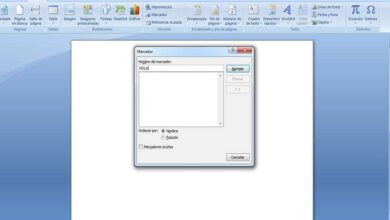
Rote Unterstreichungen in Word entfernen: Rechtschreibprüfung ausschalten
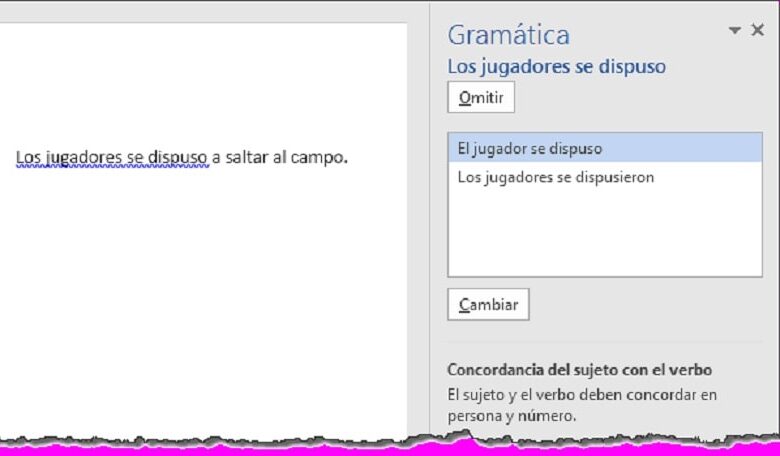
Fremdwörter, Eigennamen oder Umgangssprache kennt das Wörterbuch von Word oft nicht. Das Programm unterstreicht sie dann rot (Rechtschreibung) oder blau bzw. doppelt (Grammatik und Kontext). Das ist hilfreich, kann aber bei Fachtexten, Listen oder Zitaten nerven. Hier sehen Sie, wie Sie die Linien gezielt loswerden.
Unterstreichungen nur im aktuellen Dokument ausblenden
- Öffnen Sie Datei > Optionen > Dokumentprüfung.
- Scrollen Sie zum Abschnitt Ausnahmen für und wählen Sie das gewünschte Dokument.
- Setzen Sie die Haken bei Rechtschreibfehler nur in diesem Dokument ausblenden und bei Grammatikfehler nur in diesem Dokument ausblenden.
- Bestätigen Sie mit OK.
Andere Dokumente bleiben unverändert, die Einstellung wird mit der Datei gespeichert.
Prüfung für alle Dokumente abschalten
Unter Datei > Optionen > Dokumentprüfung finden Sie die globalen Schalter:
| Option | Wirkung |
|---|---|
| Rechtschreibung während der Eingabe überprüfen | Entfernt die roten Wellenlinien |
| Grammatikfehler während der Eingabe markieren | Entfernt Grammatik-Markierungen |
| Kontextbezogene Rechtschreibfehler | Verhindert Hinweise auf falsch verwendete, aber korrekt geschriebene Wörter |
| Grammatik mit Rechtschreibung prüfen | Steuert, ob die Grammatik bei der manuellen Prüfung mitläuft |
Nur einen markierten Text von der Prüfung ausnehmen
Markieren Sie den Absatz, öffnen Sie Überprüfen > Sprache > Sprache für Korrekturhilfen festlegen und aktivieren Sie Rechtschreibung und Grammatik nicht überprüfen. So bleiben Zitate oder Code-Beispiele unbehelligt, während der Rest weiter geprüft wird.
Mac und Word online
- Word für Mac: Menü Word > Einstellungen > Rechtschreibung und Grammatik und die Haken bei der automatischen Prüfung entfernen.
- Word im Browser: Die Einstellungen des Editors bieten Schalter für Rechtschreib- und Grammatikvorschläge; die Menüführung ändert sich gelegentlich.
Wellenlinie bleibt trotz richtiger Schreibweise
Dann ist meist die falsche Sprache eingestellt. Prüfen Sie die Sprache unten in der Statusleiste und stellen Sie Deutsch ein. Ein Wort, das Sie häufig brauchen, nehmen Sie per Rechtsklick über Zum Wörterbuch hinzufügen auf. Weitere Aufräumhilfen finden Sie in unseren Anleitungen zum Entfernen von Kommentaren und Überarbeitungen sowie zum Entfernen von Formatierungen in Word.
Rechtschreibprüfung sinnvoll nutzen
Statt die Prüfung ganz abzuschalten, lohnt oft ein Kompromiss: Lassen Sie Wörter, die Sie häufig verwenden, ins Wörterbuch aufnehmen, oder stellen Sie für fremdsprachige Abschnitte die passende Sprache ein. So behalten Sie die Kontrolle über Tippfehler, ohne dass Namen, Fachbegriffe oder Zitate ständig rot markiert werden. Vor der Weitergabe eines Dokuments sollten Sie die Prüfung ohnehin einmal laufen lassen, am besten mit der Taste F7. Wer Dokumente für andere vorbereitet, schaltet die Anzeige nur im jeweiligen Dokument ab, damit die eigenen Einstellungen unverändert bleiben.
Häufige Fragen
Erscheinen die Linien im Ausdruck?
Nein, die Wellenlinien sind nur eine Bildschirmanzeige und werden nicht gedruckt oder in ein PDF übernommen.
Warum sind manche Linien blau?
Blaue oder doppelte Linien weisen auf Grammatik- oder Kontextfehler hin, etwa ein richtig geschriebenes, aber unpassendes Wort.
Kann ich die Prüfung später wieder einschalten?
Ja, setzen Sie in den Optionen die Haken wieder und schreiben Sie das Dokument mit der Taste F7 zur Prüfung neu durch.