So entfernen Sie Formatierungen aus Tabellen und Texten in Word – Einfach und schnell
Microsoft Word ist das von Millionen von Benutzern bevorzugte Textverarbeitungsprogramm zum bequemen Schreiben von Dokumenten. Es gibt jedoch viele Funktionen dieses Programms, zum Beispiel können Sie unter anderem ein Hintergrundbild mit einem Wasserzeichen einfügen. Aber heute erklären wir Ihnen, wie Sie Formatierungen aus Tabellen und Texten in Word einfach und schnell entfernen können.
So ENTFERNEN SIE FORMAT aus Tabellen und Texten in Word – schnell und einfach
Das Format eines Textes oder einer Tabelle bezieht sich auf den Aspekt, den diese Elemente zeigen. Zu den Merkmalen der Formatierung eines Textes gehören die Schriftart des Textes, die Farbe, die Ausrichtung des Absatzes. Und im Fall von Tabellen wäre ein Teil des Formats unter anderem die Ausrichtung des Textes in der Zelle, die Farbe und Dicke der Linien.
Wenn Sie nun einen Text oder eine Tabelle in Word erstellen, ist es möglich, dass das erhaltene Format nicht das gewünschte ist und wir es entfernen und einen Formatstil von einem Word-Dokument in ein anderes kopieren möchten. Sehen wir uns in diesem Fall an, wie Sie dies schnell tun können, ohne jede Funktion zu bearbeiten.
So entfernen Sie die Formatierung von Text in Word

Wenn Sie Text mit der ursprünglichen Formatierung in Ihr Dokument kopiert haben oder ein von Ihnen angewendetes Format entfernen möchten, können Sie die folgenden Schritte ausführen, um es zurückzusetzen und den Text auf das Standardformat zurückzusetzen.
Wählen Sie im Word-Dokument den Text aus, den Sie auf das Standardformat zurücksetzen oder Kommentare oder Überarbeitungen aus dem Dokument entfernen möchten. Gehen Sie dann auf die Registerkarte “Startseite” oben im Fenster. Klicken Sie in der Symbolgruppe “Schriftart“ auf “Alle Formatierungen löschen“. Es ist ein Symbol, das aus einem “A“ und einem Radiergummi besteht.
Auf diese Weise sehen Sie, wie der ausgewählte Text in das Standardformat Ihres Dokuments zurückkehrt. Sie müssen nicht mehr alle Merkmale der Textformatierung bearbeiten. So einfach und schnell!
Wenn Sie hingegen nur einen Text aus einer anderen Quelle kopieren und ohne die Quellformatierung in Ihr Word-Dokument einfügen möchten, können Sie dies auch tun. Anstatt die bekannte Tastenkombination STRG+V zum Einfügen des Textes zu verwenden, gehen Sie zu dem Teil des Dokuments, an dem Sie ihn hinzufügen möchten, und klicken Sie mit der rechten Maustaste auf .
Es erscheint ein Kontextmenü mit verschiedenen Optionen zum Einfügen, wählen Sie die Option “Nur Text einfügen“. Auf diese Weise wird nur der Text kopiert, indem die Quellformatierung entfernt und die Standardtextformatierung Ihres Dokuments angewendet wird.
Nun, für diejenigen von uns, die es lieben, Verknüpfungen mit Tastenkombinationen in Word zu verwenden. Es gibt jedoch die Möglichkeit, die Formatierung von Text in Word zu entfernen, indem Sie die Formatierung eines ausgewählten Textes mit der folgenden Kombination löschen: STRG+UMSCHALT+N. Word entfernt automatisch die Formatierung von allem, was Sie ausgewählt haben.
So entfernen Sie die Formatierung aus einer Tabelle in Word
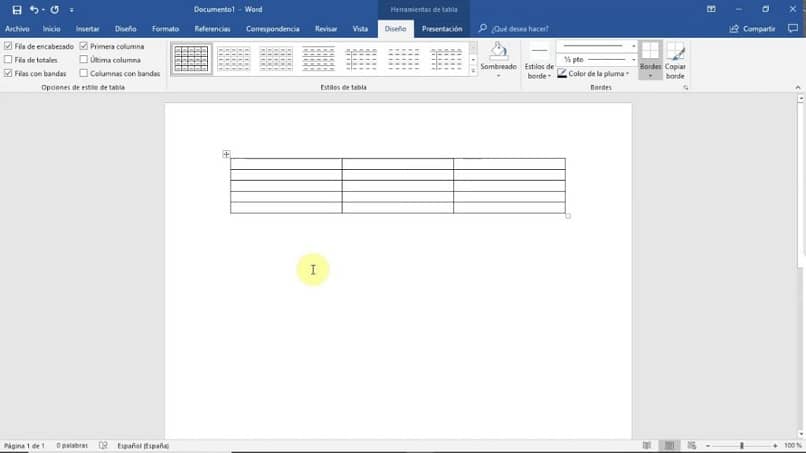
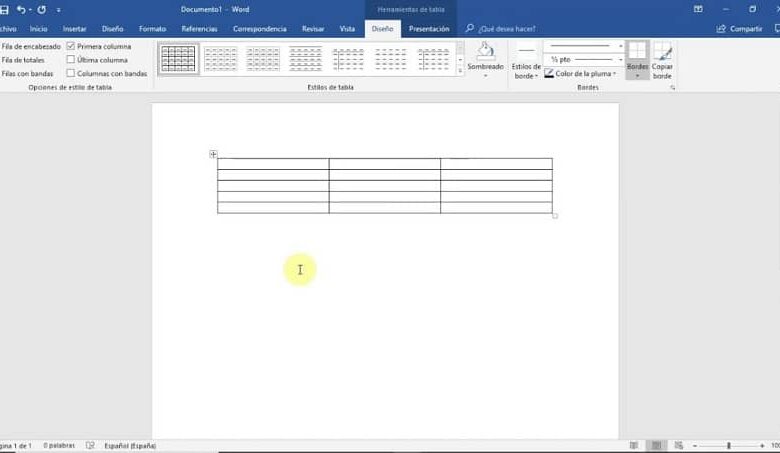
So entfernen Sie die Formatierung aus einer Tabelle und setzen sie auf die Standarddarstellung zurück. Sie müssen den Abschnitt “Tabellenstile” verwenden, in dem Sie verschiedene Standardtabellenlayouts und auch das ursprüngliche Standardtabellenformat finden. Sie müssen nur das Standardformat anwenden, um das in der Tabelle angewendete zu eliminieren.
Wählen Sie dazu die Tabelle in Ihrem Word-Dokument aus und gehen Sie zur Registerkarte “Tabellentools“ oben im Fenster. Wählen Sie “Layout“ und gehen Sie zur Gruppe “Tabellenstile“. Wenn Sie den Cursor platzieren oder auf die verschiedenen Stile klicken, sehen Sie, wie sich das Format Ihrer ausgewählten Tabelle ändert.
Wenn Sie eine zuvor angewendete Formatierung entfernen und das Standardformat wiederherstellen möchten, gehen Sie zur ersten Option “Tabelle mit Raster” im Abschnitt “Tabellenstile”. Alle zuvor angewendeten Formatierungen für Rahmen, Farbe, Schattierung, Textausrichtung in Zellen usw. werden sofort entfernt.
Sie können dasselbe tun, wenn Sie nur die Formatierung aus einem Abschnitt der Tabelle entfernen möchten. Wählen Sie aus, indem Sie den Cursor über die Zellen ziehen, aus denen Sie die Formatierung entfernen möchten, und gehen Sie erneut zu “Tabellenstile” und wählen Sie die erste Option aus. Sie sehen, dass die Formatierung für den Teil der Tabelle, den Sie ausgewählt haben, auf die Standardeinstellung geändert wird.
Wie Sie sehen, ist es sehr einfach und schnell, Formatierungen aus Tabellen und Texten in Word zu entfernen. Jetzt können Sie das Format Ihrer Elemente in Word ganz einfach ändern, ohne jede seiner Funktionen bearbeiten zu müssen. Oder Sie können sogar von einer Webseite kopieren und den Inhalt an das Format Ihres Dokuments in Microsoft Word anpassen.


