So entfernen Sie rote Unterstreichungen aus der Rechtschreibprüfung in Word
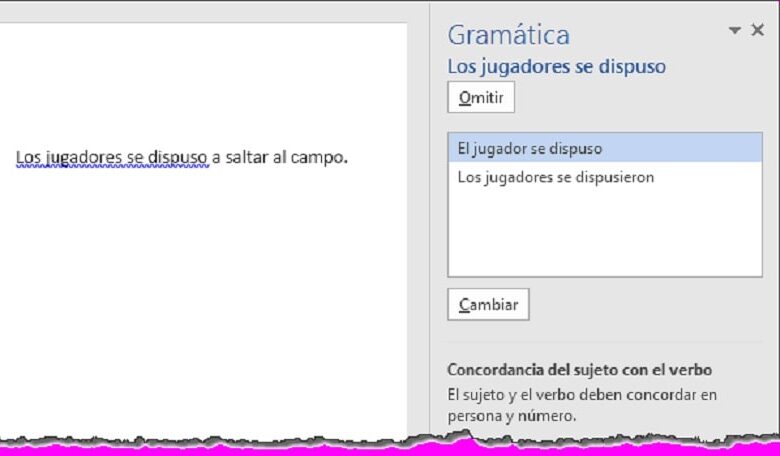
Wenn Sie daran arbeiten, einen Text zu schreiben, der fremdsprachige oder leicht umgangssprachliche Wörter enthält, um einen Punkt in Ihrem Schreiben hervorzuheben, ist es wahrscheinlich, dass die rote oder blaue Linie automatisch unter diesen Wörtern oder in einem Satz oder Satz markiert wird. Dies liegt daran, dass die Rechtschreibprüfung auf Ihrem Computer aktiviert ist.
Viele Menschen mögen diese roten und blauen Linien nicht, sie finden sie sogar lästig und störend, also deaktivieren sie sie . Wenn Sie wissen möchten, wie Sie die rote Unterstreichung aus der Rechtschreibprüfung und die blaue Unterstreichung aus den Kontextfehlern in Word entfernen, lesen Sie weiter, denn in diesem Artikel erklären wir Ihnen, wie Sie es tun können.
Wie kann die rote Unterstreichung eines einzelnen Dokuments in Word nicht angezeigt werden?
Die Rechtschreibung ist sehr wichtig, wenn Sie einen Text schreiben, denn sie macht ihn lesbar und verständlich und sagt auch viel darüber aus, wer ihn geschrieben hat. Wenn Sie also mit dem Programm Microsoft Word arbeiten , können Sie diese Fehler leicht erkennen und korrigieren, da es Sie durch die rote Unterstreichung anzeigt . Aber viele mögen das nicht, weil es sie vom Schreibprozess ablenkt, also entscheiden sie sich, es zu deaktivieren. Wenn dies Ihr Fall ist, sehen Sie, wie es gemacht wird.

von Windows
Vom Windows-Betriebssystem aus können Sie die rote Unterstreichung in einem aktuellen Word-Dokument entfernen. Sie folgen dem folgenden Pfad: Datei, Optionen und Überprüfung. Bei dieser Option müssen Sie das Kontrollkästchen Rechtschreibfehler nur in diesem Dokument ausblenden und Grammatikfehler nur in diesem Dokument ausblenden aktivieren und auf OK klicken. Dadurch wird die implementierte Aktion auf dieses einzelne Word-Dokument angewendet.
auf Mac
Wenn Sie andererseits einen Mac-Computer haben, unterscheidet sich die Vorgehensweise zum Entfernen der roten Unterstreichung in einem Word-Dokument etwas. Aber kein Grund zur Beunruhigung, wir zeigen Ihnen, wie es geht. Sie geben das Word-Dokument ein und klicken oben auf die Option Extras. Sie sehen ein Dropdown-Menü, in dem Sie Rechtschreibung und Grammatik auswählen sollten.
Sofort wird ein Seitenmenü mit mehreren Optionen angezeigt, wählen Sie Rechtschreibfehler ausblenden. Auf diese Weise wird in Ihrem Word-Dokument die rote Unterstreichung nicht angezeigt. Wie Sie sehen können, ist dies sehr einfach. Sie können die automatische Rechtschreibprüfung in Word auf dem Mac aktivieren oder deaktivieren.

in Word online
Wenn Sie im Fall von Word online oder für das Web die rote Unterstreichung in diesem Dokument entfernen möchten, gehen Sie zur Option Überprüfen in der oberen Leiste, drücken Sie dort und dann auf Editor. Als nächstes müssen Sie auf Überprüfungssprache festlegen klicken. Sie können ein Sprachfeld sehen, in dem Sie die Option Rechtschreibung oder Grammatik nicht prüfen auswählen und auf OK drücken müssen, damit die Änderungen wirksam werden.
Welche Kontrollkästchen sind deaktiviert, um die Rechtschreibprüfung für alle Dokumente zu deaktivieren?
Es gibt viele Funktionen, die Sie implementieren können, wenn Sie das Word-Tool verwenden, z. B. können Sie beim Schreiben eines Textes alle wiederholten Wörter in einem Word-Dokument finden. Sie können aber auch die Rechtschreibprüfung verwenden, die ein hervorragendes Werkzeug ist, mit dem Sie Texte mit fehlerfreier Grammatik und Rechtschreibung schreiben können.
Es gibt jedoch Situationen, in denen Sie diese Option möglicherweise deaktivieren möchten, insbesondere wenn Sie in Word in einer anderen Sprache oder mit etwas schwierigen Wörtern arbeiten. In diesem Fall ist es am besten , die Rechtschreibprüfung zu deaktivieren, damit Sie arbeiten können, ohne diese rote Linie unter jedem Word sehen zu müssen, was darauf hinweist, dass Sie nicht gut geschrieben und geschrieben sind.
Diese Aktion kann nicht nur auf ein Dokument angewendet werden, sondern Sie können die Rechtschreibprüfung auch für alle Word-Dokumente deaktivieren. Deshalb zeigen wir Ihnen, welche Kästchen Sie deaktivieren sollten, um diese Rechtschreibprüfung zu deaktivieren. Sehen Sie sich Folgendes an:
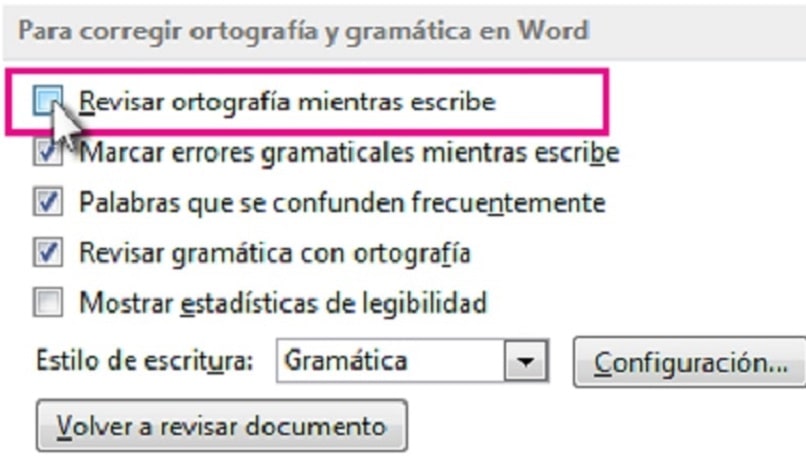
Überprüfen Sie die Rechtschreibung während der Eingabe
Indem Sie das Kontrollkästchen Rechtschreibung während der Eingabe prüfen deaktivieren, deaktivieren Sie diese Funktion, sodass Sie die rote Linie in dem Dokument, das Sie gerade eingeben, sowie in allen Word-Dokumenten nicht sehen, da das System die Rechtschreibprüfung einfach nicht durchführt zum Dokument. Nachdem Sie Dateien und dann Optionen und Überprüfung eingegeben haben. Deaktivieren Sie im Abschnitt So korrigieren Sie Rechtschreibung und Grammatik in Word das Kontrollkästchen Rechtschreibung während der Eingabe prüfen und klicken Sie auf OK.
Grammatik prüfen
Wenn Sie andererseits das Kontrollkästchen Grammatik prüfen deaktivieren, erkennt die Rechtschreibprüfung falsch geschriebene und nicht übereinstimmende Wörter nicht. Weil die Option, die diese Funktion ausführt, deaktiviert ist. Sie werden also nicht wissen, ob Ihr Dokument den Grammatikregeln entspricht. Aber auch das ist kein Problem, da Sie diese Aktion ganz einfach wieder aktivieren können und somit Ihre Dokumente eine bessere Präsentation erhalten.
Was wird getan, damit die blaue Unterstreichung von Kontextfehlern nicht markiert wird?
Das Word-Tool ermöglicht es Ihnen, konsistente und verständliche Texte zu bearbeiten, da es über Funktionen verfügt, die voreingestellt sind, um die Schreibweise und Rechtschreibung des Geschriebenen automatisch zu korrigieren. Und zwar durch die blaue Unterstreichung unter den Wörtern, die auf den inhaltlichen Fehler hinweist. Aus diesem Grund können einige Wörter in einem Satz des Textes beim Tippen mit blauen Linien hervorgehoben werden, um anzuzeigen, dass eine Inkonsistenz, dh ein grammatikalischer Fehler, in der Überprüfung festgestellt wurde, die Sie korrigieren müssen.
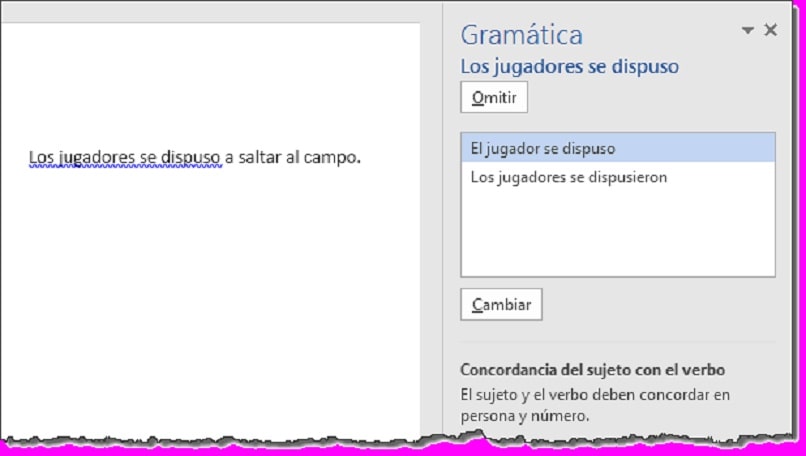
Obwohl diese Konsistenzmarkierung möglicherweise standardmäßig auf Ihrem Computer aktiviert ist, können Sie sie jederzeit deaktivieren. Sehen Sie sich genau an, was Sie tun sollten, damit die blaue Unterstreichung von Kontextfehlern nicht markiert wird.
Gehen Sie zu Datei, klicken Sie auf Optionen, Überprüfen und deaktivieren Sie dort das Kontrollkästchen Grammatikfehler während der Eingabe markieren und klicken Sie auf OK. Wie Sie sehen können, gibt es viele Funktionen, die Sie in Word und alle über die Symbolleiste aktivieren oder deaktivieren können. Aus diesem Grund ist es praktisch, dass Sie die Word-Symbolleiste, ihre Bestandteile und ihren Zweck kennen.


