So konvertieren Sie ein Tagesfoto in ein Nachtfoto in Photoshop
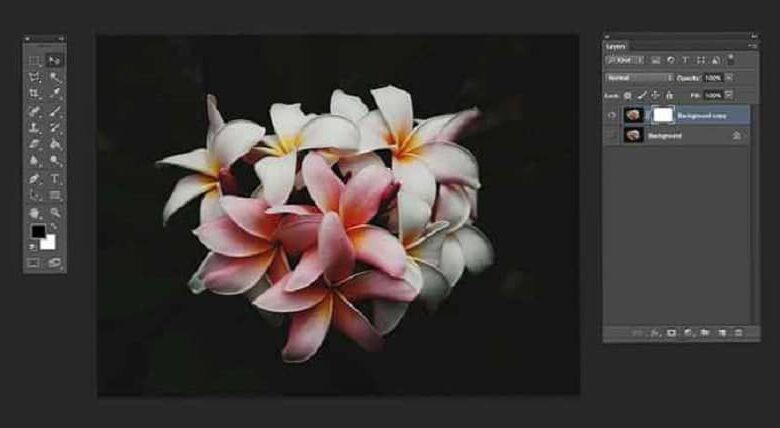
Das Bildbearbeitungsprogramm Photoshop bietet uns eine Vielzahl von Werkzeugen, um das Beste aus unseren Kreationen herauszuholen. Manchmal möchten wir beim Bearbeiten eines bestimmten Fotos oder Bildes die besten Winkel einfangen, und die Zeit, in der es präsentiert wird, ist ein wichtiger Faktor.
Was mit einem Tagbild erreicht werden kann, ist nicht dasselbe wie mit einem Nachtbild, die Elemente und Töne ändern sich. Aus diesem Grund erklären wir Ihnen in der folgenden Anleitung, wie Sie mit Photoshop ein Tagfoto in ein Nachtfoto umwandeln.
So konvertieren oder übergeben Sie ein Tagesfoto mit Photoshop in ein Nachtfoto
So konvertieren Sie ein Tagesfoto in ein Nachtfoto in Photoshop
Um die folgenden Schritte auszuführen, müssen wir zunächst ein Foto oder Tagesbild auswählen, das wir in ein Nachtfoto umwandeln möchten. Um für diese Konvertierung fortzufahren, müssen Sie natürlich das Photoshop-Programm von seiner offiziellen Website herunterladen.
Schritt 1. Verdunkeln
Wir nehmen zunächst unser bereits ausgewähltes Tagesbild und die Ebene wird mit den Befehlen Strg + J – Befehl + J dupliziert. Sobald dies erledigt ist, klicken wir mit der rechten Maustaste auf die duplizierte Ebene und klicken auf ” In Smart Object konvertieren “. Zu wissen, wie intelligente Objekte verwendet werden, ist nützlich, da sie es uns ermöglichen, die als nächstes zu treffenden Vorkehrungen zu ändern.
Sie werden also den nächsten Schritten folgen, um den Nachteffekt anzuwenden: ” Bild>Anpassungen>Kurven… ” (Strg+M-Befehl+M) und dann die Belichtung der Ebene verringern, indem Sie Folgendes anwenden: ” Bild>Anpassungen> Belichtung… “.
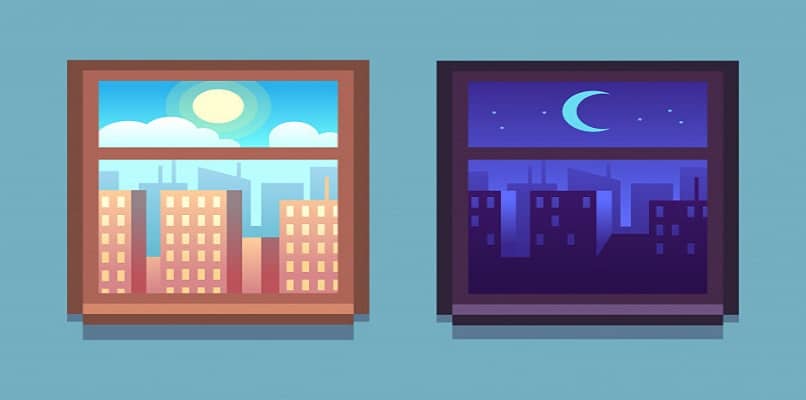
Als nächstes müssen Sie bestimmte einfache Anpassungen in Bezug auf die Kurven vornehmen, die wir im Folgenden detailliert beschreiben:
- Es gibt einen Kanal namens RGB und dort müssen Sie die drei Punkte hinter die Diagonale verschieben.
- Stellen Sie sicher, dass Sie den roten und grünen Kanal etwa zur Hälfte weiter nach rechts absenken.
- Was den blauen Kanal betrifft, lassen Sie ihn so, wie er ist.
Schritt 2. Beleuchtung
Später duplizieren wir die ursprüngliche Ebene erneut (Strg + J – Befehl + J) und müssen sie dann wieder in ein intelligentes Objekt konvertieren. Als nächstes verschieben wir die neu erstellte Ebene weit über die abgedunkelte, um die Lichter in unserem Foto zu bearbeiten.
Um das Obige anzuwenden, müssen Sie also dem Pfad folgen: ” Bild > Anpassungen > Kurven… ” (Strg + M – Befehl + M). Darüber hinaus müssen Sie die Helligkeit der Ebene steuern, indem Sie sie erhöhen, indem Sie auf die Optionen drücken: ” Bild > Anpassungen > Helligkeit / Kontrast “.
Außerdem müssen Sie die Kurven in diesem Schritt wie im vorherigen Schritt konfigurieren und Sie werden es wie folgt belassen:
- Bei den RGB-, Grün- und Rotkanälen müssen Sie nichts tun, lassen Sie sie einfach so, wie sie sind.
- Was den blauen Kanal betrifft, müssen Sie den Mittelpunkt der Diagonalen identifizieren und dass er niedrig bleibt, um dem Foto einen gelblichen Ton zu verleihen.
Schritt 3. Die Ebenenmaske
Wenn Sie bereits wissen, wie eine Ebenenmaske funktioniert, fügen Sie der neu erstellten Hervorhebungsebene eine hinzu, bis sie vollständig bedeckt ist. Und um diesen Schritt auszuführen, müssen Sie Alt + Klicken – Option + Klicken Sie auf das Ebenenmaskensymbol.
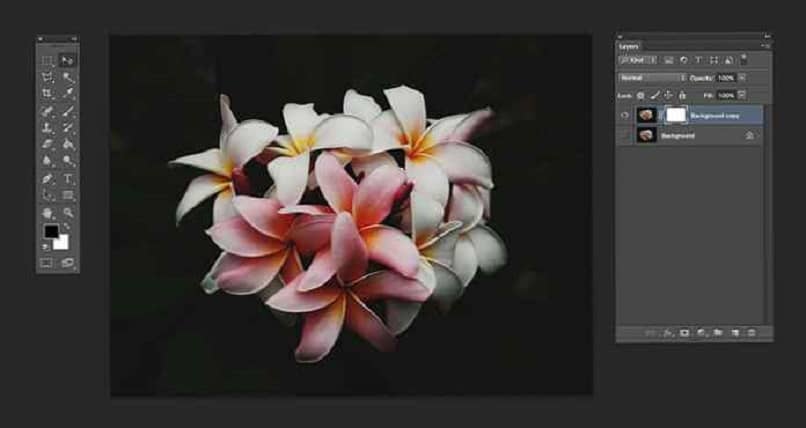
Schließlich wählen Sie einen Pinsel mit 0% Härte, Weiß und einer Deckkraft von 20%, um auf unserem Bild den Teil zu zeichnen, den wir mit Licht sehen möchten. Und wenn Sie es vorziehen, können Sie die besten Pinsel in Photoshop verwenden, um bessere Ergebnisse zu erzielen, wenn Sie das oben Genannte anwenden möchten.
Als letzte Punkte…
Wenn Sie sehen, dass Sie im Bild konzentriertes Licht nur in einem bestimmten Teil platzieren möchten, müssen Sie das diagonale Lasso (L) verwenden, um diese Stellen zu definieren. Um ihm eine echtere Note zu verleihen, die typische Nacht, können Sie Sterne mit einem kleinen, weißen Pinsel mit geringer Härte hinzufügen.
Darüber hinaus gibt es andere Elemente, die Sie einfügen können, wie z. B. den Mond, den Sie herunterladen und zuvor aus seinem Hintergrund ausschneiden müssen, um ihn in Ihr Bild zu integrieren. Um die Größe zu verringern, können Sie Strg + Umschalttaste drücken und das Bild an der gewünschten Stelle in Ihrem Foto positionieren.
Jetzt wissen Sie, wie Sie in Photoshop ein Tagfoto in ein Nachtfoto umwandeln, und jetzt müssen Sie das Gelernte in die Praxis umsetzen.


