So zeigen, verbergen oder sperren Sie Objekte in 3D Studio Max ganz einfach
Wenn Sie einen Film, ein Videospiel oder einen Virtual-Reality-Simulator genießen, fühlen Sie sich wie in einer realen Welt, parallel zu der, in der wir täglich leben.
Viele Hochschulfachleute, unabhängig von der Branche oder dem Wissensgebiet, dem sie angehören, verwenden dieses Tool, um ihren Projekten mehr Realismus zu verleihen.
Dieses Werkzeug ist die sogenannte 3D-Technik, ein Animationswerkzeug, das in fast allen existierenden Bereichen der Welt verwendet wird.
Darunter kann ich Medizin, Kunst, Architektur, Kino, Biologie, Spiele, Ingenieurwesen, Bildung, Verwaltung, Design nennen, das heißt, Sie können es anwenden, wie Sie möchten.
Mit der 3D-Modellierung können Sie das Endergebnis Ihrer Produkte auf reale Weise visualisieren, dh unbelebten Objekten Leben einhauchen, oder Sie können mit diesem Tool Ihr eigenes Videospiel erstellen, ohne Programmierkenntnisse zu benötigen.
In diesem 3D können Sie mit Hilfe eines dafür vorgesehenen Programms eine Präsentation oder ein Element digital entwickeln, was die Erstellung verschiedener Projekte schnell und einfach erleichtert.
Wenn diese Objekte oder Formen in 3D erstellt werden, können Sie ihnen verschiedene Bewegungen zuweisen, entweder von einer Seite zur anderen bewegen oder sich drehen, genau wie Virtual-Reality-Videospiele in verschiedenen Betriebssystemen.
Diese 3D-Modelle werden in der Regel dreidimensional mit ihrer Höhe, Breite und Tiefe dargestellt, was ihre Präsentation für die Öffentlichkeit attraktiv macht.
Viele Designer und Ingenieure verwenden diese 3D-Programme, um Objekten oder, wenn es sich um ein Videospiel handelt, der Figur Persönlichkeit und Leben einzuhauchen, damit sie Emotionen entwickeln kann.
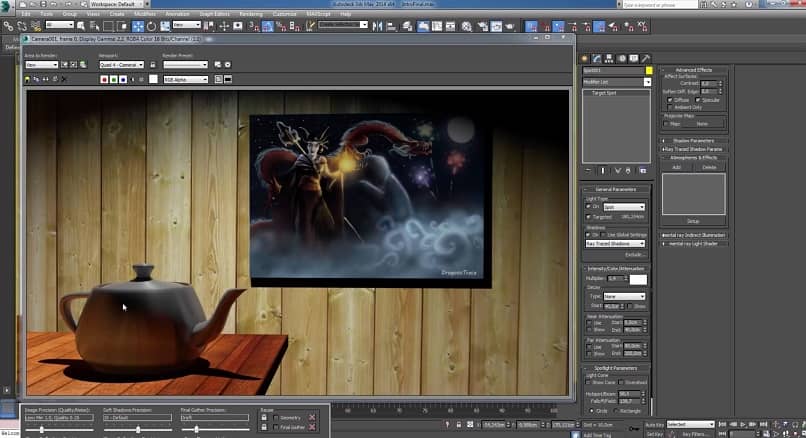
Zu diesen 3D-Programmen gehören: TinkerCard, OpenSCAD, Paint 3D, SolidWorks, FreeCard, Blender, AutoDesk Inventor, Fusion 360, Catia, SketchUP, ein einfach zu bedienendes Tool, 3D Studio Max.
Wie kann ich verschiedene Objekte in 3D Studio Max einfach ein-, ausblenden oder sperren?
Wenn Sie einen der Schritte wie das Ausblenden, Anzeigen oder Blockieren der Objekte Ihres Designs oder Projekts auf einfache Weise ausführen möchten, müssen Sie nur die Schritte befolgen, die ich Ihnen unten zeigen werde.
Schritt 1
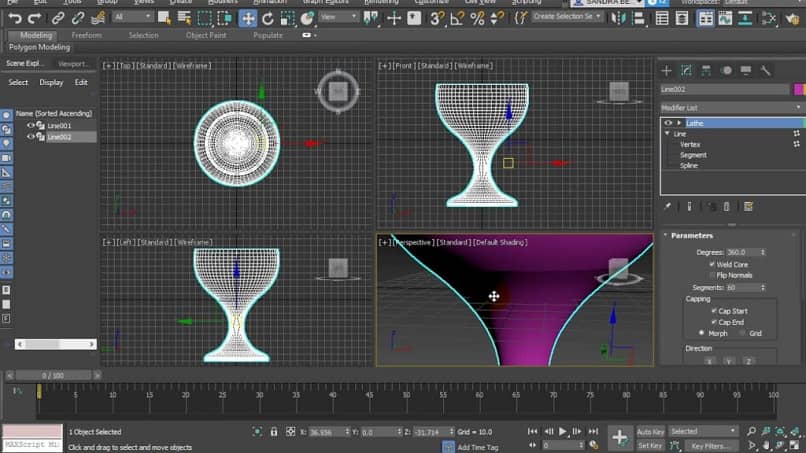
Wählen Sie das Bild aus, das Sie ausblenden möchten, und drücken Sie dann die rechte Maustaste. In der Menüoption werden mehrere Optionen angezeigt. Wählen Sie die Option zum Ausblenden des Objekts oder zum Ausblenden der ausgewählten Auswahl. Klicken Sie darauf und Sie werden sehen, wie es ausgeblendet wird.
Schritt 2
Drücken Sie dann Strg + Z, wo das Objekt wieder angezeigt wird. Wenn Sie die nicht ausgewählten ausblenden möchten, gehen Sie zur Option Ausblenden oder Isolieren, Sie werden sehen, wie die anderen Elemente ausgeblendet werden.
Schritt 3
Wenn Sie mit einem einzelnen Element arbeiten und es blockieren möchten, gehen Sie zurück zur Menü- oder Anzeigeoption Auswahl einfrieren und drücken Sie auf klicken. Um es aufzuheben, drücken Sie Alle aufheben.
Schritt 4
Suchen Sie am Ende Ihrer Änderungen an den Objekten im Menü oder Display nach der Option Exit Isolation Mode und schließen Sie sie.