Objekte in Adobe Illustrator drehen: Alle Methoden
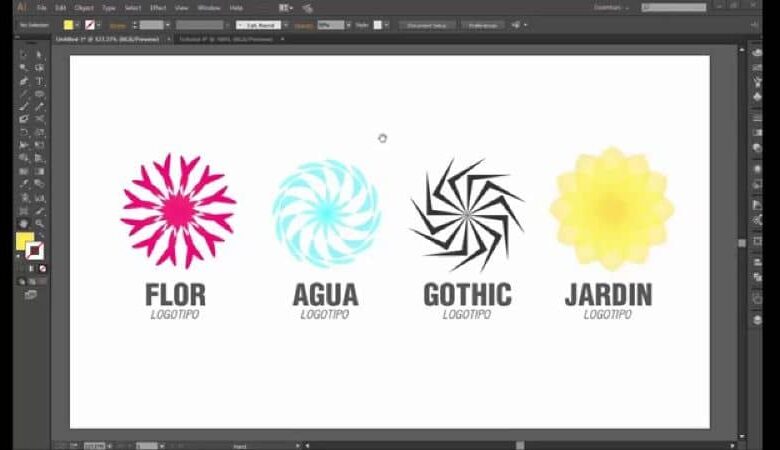
Das Drehen gehört zu den häufigsten Aufgaben in Illustrator. Je nach Ziel, ob grob oder exakt, bietet sich eine andere Methode an.
Methode 1: Begrenzungsrahmen
- Aktivieren Sie das Auswahlwerkzeug (V) und markieren Sie das Objekt.
- Blenden Sie falls nötig den Begrenzungsrahmen ein: Ansicht → Begrenzungsrahmen einblenden (Strg/Cmd + Umschalt + B).
- Fahren Sie knapp außerhalb an eine Ecke, bis der gebogene Doppelpfeil erscheint, und ziehen Sie.
Halten Sie die Umschalttaste gedrückt, springt die Drehung in 45-Grad-Schritten.
Methode 2: Drehen-Werkzeug
- Wählen Sie das Werkzeug Drehen (Taste R).
- Klicken Sie in das Dokument, um den Drehpunkt zu setzen. Standardmäßig ist es der Mittelpunkt des Objekts.
- Ziehen Sie die Maus, um zu drehen.
Halten Sie beim Klicken auf den Drehpunkt die Alt-Taste (Mac: Wahltaste), öffnet sich der Dialog für einen exakten Winkel.
Methode 3: Exakter Winkel
Wählen Sie Objekt → Transformieren → Drehen, tragen Sie den Winkel ein und aktivieren Sie die Vorschau. Mit Kopieren bleibt das Original erhalten und es entsteht eine gedrehte Kopie. Alternativ geben Sie den Winkel im Bedienfeld Transformieren (Fenster → Transformieren) ein.
Methode 4: Frei transformieren
Das Werkzeug „Frei transformieren“ (Taste E) erlaubt Drehen, Skalieren und Verzerren in einem Werkzeug. Sehr praktisch, wenn Sie mehrere Änderungen auf einmal machen möchten.
| Ziel | Beste Methode |
|---|---|
| Schnell nach Augenmaß | Begrenzungsrahmen |
| Um einen bestimmten Punkt | Drehen-Werkzeug mit eigenem Drehpunkt |
| Genauer Winkel | Dialog oder Transformieren-Bedienfeld |
| Kreisförmige Anordnung | Drehen mit Kopieren, dann „Erneut transformieren“ (Strg/Cmd + D) |
Kreisförmige Muster erzeugen
Setzen Sie den Drehpunkt in die Mitte des Kreises, drehen Sie mit „Kopieren“ um beispielsweise 30 Grad und wiederholen Sie die Transformation mit Strg/Cmd + D. So entsteht eine gleichmäßige Anordnung, etwa ein Zifferblatt oder eine Blüte. Wie Sie Muster später bearbeiten, steht unter Muster in Illustrator ändern.
Hilfen für sauberes Arbeiten
- Verwenden Sie Hilfslinien und Raster, wie unter Lineale, Raster und Hilfslinien erklärt.
- Prüfen Sie Voreinstellungen zu Winkel und Einheiten.
- Zoomen Sie mit den Kürzeln aus Zoomen in Illustrator, um Drehpunkte genau zu setzen.
Häufige Fragen
Wie drehe ich um 90 Grad?
Im Drehen-Dialog 90 eintragen oder mit gedrückter Umschalttaste ziehen.
Warum dreht sich das Objekt um einen falschen Punkt?
Der Drehpunkt lag nicht in der Mitte. Setzen Sie ihn neu mit einem Klick.
Kann ich mehrere Objekte gleichzeitig drehen?
Ja, markieren Sie alle Objekte oder gruppieren Sie sie.