So verwenden Sie das Werkzeug „Objekte drehen“ in Adobe Illustrator – Schritt für Schritt
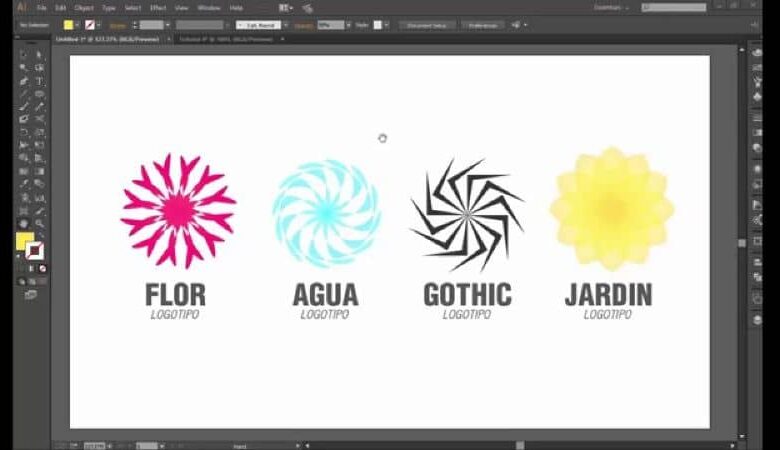
Adobe Illustrator ist eine Computeranwendung zum Bearbeiten und Entwerfen von Grafiken. Sie orientiert sich am künstlerischen Schaffen von Zeichnung und Malerei zur Illustration.
Sie können es mit einer kostenlosen Testversion von Adobe Illustrator erhalten, die auf der offiziellen Website angeboten wird. Es ist eine einfache Anwendung und in diesem Artikel erfahren Sie, wie Sie das Werkzeug “Objekte drehen“ in Adobe Illustrator verwenden.
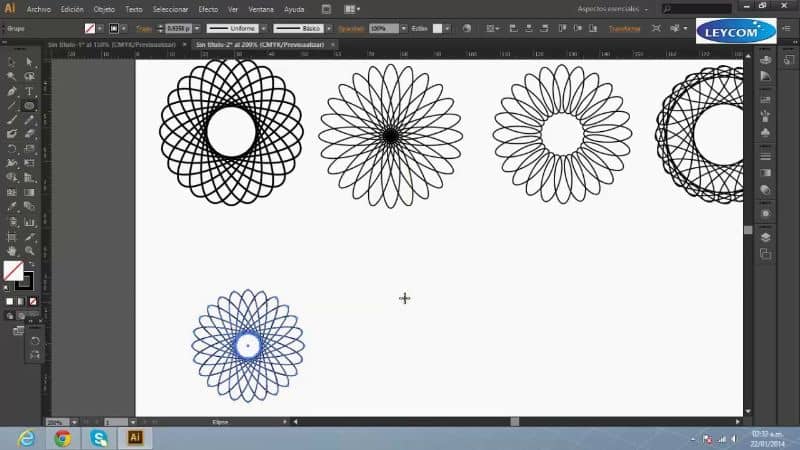
Wie verwende ich das Werkzeug zum Drehen von Objekten in Adobe Illustrator?
Mit diesem Werkzeug kann sich das Objekt um einen festen Punkt drehen, der standardmäßig der Mittelpunkt des Objekts ist. Wenn Sie jedoch mehrere Objekte haben, drehen sich alle um einen einzigen zentralen Punkt, den Sie ausgewählt haben.
Wenn Sie also das resultierende Design des Objekts individuell nach Ihren Wünschen bearbeiten möchten, sollten Sie zusätzlich zur Rotation um seinen eigenen Mittelpunkt die Funktion “Individuell transformieren“ verwenden.
Es gibt mehrere Möglichkeiten, ein Objekt zu drehen. Hier lernen Sie einige davon Schritt für Schritt, je nachdem, was Sie tun möchten.
Schritt 1: Drehen Sie ein Objekt mithilfe des Begrenzungsrahmens
Wählen Sie dazu einfach die Objekte aus, verwenden Sie das Auswahlwerkzeug, bewegen Sie den Mauszeiger außerhalb eines Begrenzungsrahmens und in die Nähe eines Griffs des Begrenzungsrahmens und ziehen Sie ihn dann.
Schritt 2: Drehen Sie ein Objekt mit dem kostenlosen Transformationswerkzeug
Wählen Sie das/die Objekt(e) und das Werkzeug “Frei transformieren“ aus. Platzieren Sie dann den Mauszeiger irgendwo außerhalb des Felds und ziehen Sie ihn, wenn der Mauszeiger seine Form ändert.
Schritt 3: Drehen Sie ein Objekt mit dem Drehen-Werkzeug
Wählen Sie das Objekt erneut aus, das Werkzeug “Drehen“, und wenn Sie das Objekt um seinen Mittelpunkt drehen möchten, ziehen Sie es in einer kreisförmigen Bewegung in eine beliebige Richtung auf der Zeichenfläche.
Wenn Sie das Objekt stattdessen um einen anderen Referenzpunkt drehen möchten, klicken Sie irgendwo in das Fenster, um den neuen Mittelpunkt zu definieren. Bewegen Sie dann den Mauszeiger von dem gerade definierten Punkt weg und ziehen Sie ihn in kreisenden Bewegungen.
Um eine Kopie des Objekts zu drehen, müssen Sie nur die “Alt“-Taste gedrückt halten und dann mit dem Ziehen beginnen.
Schritt 4: Drehen Sie ein Objekt um seinen vollen Winkel
Beginnen Sie mit der Auswahl des Objekts. Wenn Sie das Objekt um einen anderen Bezugspunkt drehen möchten, müssen Sie die Option “Drehen“ drücken, dann die “Alt“ -Taste gedrückt halten und auf die Stelle klicken, die als Bezugspunkt genommen werden soll.
Und wenn Sie möchten, dass sich das Objekt um seinen eigenen Mittelpunkt dreht, wählen Sie “Objekt“, “Transformieren“ und schließlich “Drehen“.
Danach müssen Sie den Drehwinkel in das leere Feld des Abschnitts “Winkel” eingeben. Sie müssen einen negativen Winkel eingeben, wenn das Objekt nach rechts gedreht werden soll, und einen positiven Winkel, wenn es nach links gedreht werden soll.
Wenn das Objekt eine Musterfüllung hat, müssen Sie “Muster“ auswählen, um es zu verschieben. Und wenn Sie nur das Motiv, aber nicht das Objekt verschieben möchten, müssen Sie nur die Option “Objekte“ abwählen.
Drücken Sie abschließend “OK“ oder “Kopieren“, wenn Sie den Maßstab einer der Kopien des Objekts ändern möchten.
Schritt 5: Drehen Sie ein Objekt mit dem Transformierenbedienfeld
Wählen Sie die Objekte aus. Wenn Sie das Objekt um seinen eigenen Referenzpunkt drehen möchten, geben Sie einen Wert in “Panel Angle“ ein.
Und wenn Sie einen anderen Referenzpunkt verwenden möchten, klicken Sie auf das weiße Quadrat, das den Referenzpunkt anzeigt, und geben Sie einen Wert in “Winkel“ ein.
Wenn Sie mehr über Adobe Illustrator erfahren möchten, kann Ihnen dieser Artikel zum Konvertieren eines Bildes in eine Vektorgrafik weiterhelfen.


