Wie man Teile eines Songs mit Audacity einfach und schnell schneidet

Die Technologie überrascht uns jeden Tag mit ihren Innovationen und heute gibt es Programme aller Art, die ihren Benutzern wesentliche Werkzeuge für die Audio- und Videobearbeitung bieten, eines dieser unglaublichen Programme ist Audacity.
Audacity ist eine kostenlose Audiobearbeitungssoftware, die für viele Betriebssysteme verfügbar ist. Mit diesem Programm können Sie viele Dinge tun, vom Aufnehmen, Bearbeiten, Exportieren oder Speichern bis hin zum Anwenden eines Roboterstimmeffekts, um seine Qualität zu verbessern und ihn einzigartig zu machen.
So schneiden Sie schnell und einfach Teile eines Songs mit Audacity
Sie werden wahrscheinlich viele Zweifel haben, wie Sie diese Anwendung verwenden, und in diesem Artikel werden wir Ihnen beibringen, wie Sie Teile eines Songs mit dieser Anwendung auf einfache und schnelle Weise schneiden können.
Wie kann man mit Audacity einfach und schnell Teile eines Songs schneiden?
Wenn Sie die Teile eines Songs mit dem Audacity-Programm schneiden müssen, müssen Sie die von uns angegebenen Schritte befolgen, damit Sie die Bearbeitung problemlos durchführen können:
Das erste, was Sie tun müssen, ist das Audio, das Sie schneiden möchten, in die App hochzuladen. Um das Audio zu importieren , müssen Sie auf die Dateischaltfläche gehen, die sich in der oberen linken Ecke der Audacity-Symbolleiste befindet.
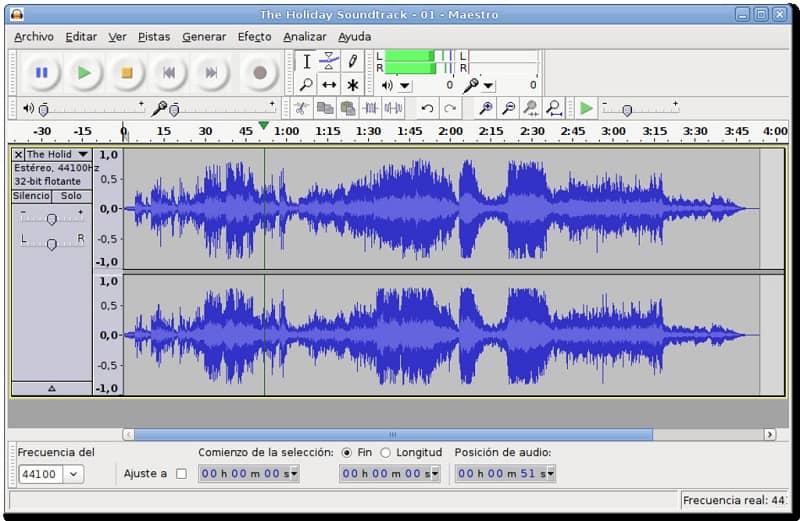
Sobald Sie auf die Schaltfläche “Datei“ geklickt haben, müssen Sie die Registerkarte “Importieren“ auswählen und dann auf die Option “Audio“ klicken. Es öffnet sich automatisch ein Menü, in dem Sie nach dem Audio suchen können, das Sie zuvor ausgewählt haben, um es mit dem Editor zu schneiden.
Wenn das Programm Audio erkennt, wird es in blauen Wellen reflektiert und Sie können sofort den Teil auswählen, den Sie löschen möchten. Es ist wichtig, dass Sie wissen, dass Sie sich vor Beginn der Ausgabe das Audio aus dem Editor anhören müssen.
Wenn Sie sich sicher sind und genau wissen, welche Teile des Songs Sie schneiden möchten, können Sie mit dem Auswahlprozess beginnen.
Um die Teile des Songs auszuwählen, müssen Sie die Maustaste dort positionieren, wo Sie das Audio schneiden möchten. Drücken Sie anschließend die linke Maustaste und ziehen Sie den Pfeil, bis Sie den gesamten Teil des Audios ausgewählt haben, den Sie schneiden möchten. Diese Auswahl wird mit einer hellgrauen Hintergrundfarbe wiedergegeben.
Am Ende des vorherigen Schritts müssen Sie das Schneidewerkzeug drücken, das ein Scherensymbol hat und sich in der Symbolleiste befindet. Zusätzlich zum Eliminieren oder Schneiden von Audioteilen können Sie diesen Teil an das Ende des Songs verschieben.
Nachdem Sie die Schaltfläche “Ausschneiden“ gedrückt haben und der ausgewählte Teil des Songs verschwindet, müssen Sie den Mauspfeil am Ende des Audios platzieren und die Schaltfläche “Einfügen“ drücken, es hat ein Symbol, das wie ein Holzbrett aussieht und ein Blatt Papier und befindet sich an derselben Stelle wie die Schaltfläche “Ausschneiden“ in der Symbolleiste des Programms.
Wie bekomme ich die Audacity-App?
Um dieses wunderbare kostenlose Programm zu erhalten, das in vielen Sprachen verfügbar ist, müssen Sie zur offiziellen Audacity-Seite gehen.
Auf der Hauptseite dieser Website finden Sie einen blauen Download-Button, Sie müssen ihn drücken und es öffnet sich automatisch eine Seite, auf der Sie das Betriebssystem des Computers auswählen können, ein Fenster wird sofort angezeigt und dort wählen Sie den Link aus, der besagt den Namen Ihres Betriebssystems und schon startet der Download automatisch.
Wissenswertes zum Programm
Audacity wurde 1999 von Dominic und Roger entworfen. Im Jahr zweitausendacht stand diese Software auf der Liste der besten Schnittprogramme.
 Mit Audacity können Sie Live-Audio aufnehmen, Dateien vieler Arten importieren und bearbeiten, Formate konvertieren, Spuren bearbeiten und Soundeffekte hinzufügen. Darüber hinaus können Sie die Audioqualität verbessern.
Wie kann man die Audioqualität verbessern?
Mit Audacity können Sie Hintergrundgeräusche eliminieren. Um dieses Tool verwenden zu können, müssen Sie zuvor die Geräusche der Umgebung aufzeichnen, damit die Software sie leicht erkennen kann.
In der Symbolleiste finden Sie eine Schaltfläche namens “Effekt“, dort müssen Sie die Option “Rauschunterdrückung“ auswählen, ein Fenster wird sich sofort öffnen und dort müssen Sie drücken, um das Rauschprofil zu erhalten.
Als nächstes müssen Sie das Audio auswählen und zum Fenster “Rauschunterdrückung “ zurückkehren, um die Schaltfläche zu akzeptieren, und Audacity wird automatisch alle Hintergrundgeräusche eliminieren.


