So fügen Sie mit Canva Animationen in Fotos ein – Schritt für Schritt
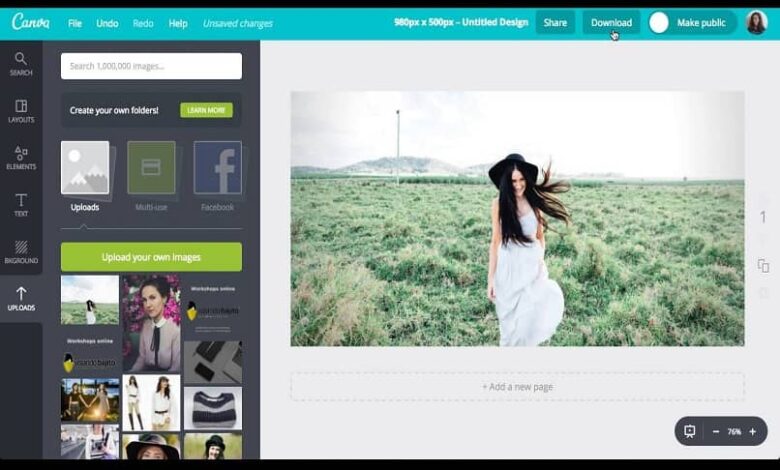
Canva ist ein sehr empfehlenswerter Bild- und Videoeditor. Sie können alles erstellen, was Sie sich vorstellen können, da es über eine Vielzahl von Werkzeugen verfügt, mit denen Ihre Kreationen fantastisch aussehen (damit können Sie sogar einen Pixeleffekt erzielen). Heute erklären wir Ihnen, wie Sie mit Canva Animationen auf Fotos einfügen.
Mit Canva können Sie verschiedene Posts erstellen, egal ob Sie diese als Hobbys verwenden und Ihre Produktionen in Ihren sozialen Netzwerken teilen möchten, oder ob Sie dieses Tool verwenden möchten, um ein modernes Logo für Ihr Unternehmen oder Geschäft zu erstellen oder zu entwerfen.
Und das Beste ist, dass Sie keine Anwendung herunterladen müssen, da alle Editionen von der Website aus bearbeitet werden und mit Desktop- und Mobilgeräten kompatibel sind. Sie haben keine Ausreden mehr, Canva zu verwenden, Sie können es überall, wann und von jedem Gerät aus verwenden.
So starten Sie schnell und einfach mit dem Canva-Editor
Um mit dem Canva-Editor zu beginnen, gehen Sie auf dessen Website und melden Sie sich mit Ihrem Konto an. Falls Sie noch kein Profil erstellt haben, können Sie dies mit Ihren Facebook- oder Google-Kontoinformationen tun.

Sobald Sie drinnen sind, sehen Sie sich das Menü auf der linken Seite an und klicken Sie auf Design erstellen und wählen Sie eines der Designs aus, egal ob Sie Animationen für soziale Netzwerke (wie Instagram) erstellen möchten oder was Ihnen sonst noch in den Sinn kommt. Damit können Sie die Größe des Designbogens wählen.
Sobald Sie einen Bearbeitungstyp ausgewählt haben, öffnet sich ein neuer Tab, auf dem Sie alle gewünschten Änderungen vornehmen können, ohne befürchten zu müssen, Ihr Originalbild zu verlieren, da Canva alle von Ihnen freigegebenen Dateien in ihrem Originalformat speichert, sodass Sie jederzeit darauf zugreifen können du brauchst ihn.
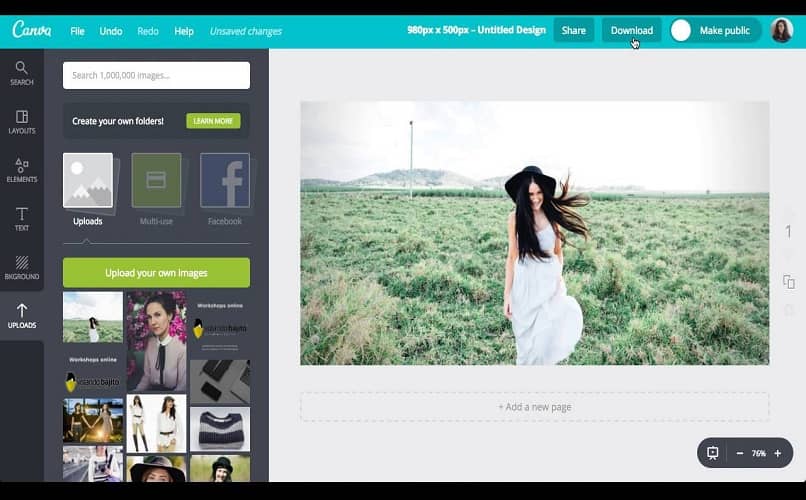
Falls Sie ein Bild bearbeiten möchten, das Sie in der Galerie Ihres Geräts gespeichert haben, müssen Sie auf die Registerkarte Hochgeladene Dateien und dann auf Bild oder Video hochladen klicken. Oder Sie können eines der Bilder auswählen, die Canva Ihnen auf der Registerkarte Fotos anbietet.
Welche Option Sie auch immer wählen, um es zum Bearbeitungsblatt zu bringen, klicken Sie auf das Bild oder ziehen Sie es auf das Blatt in der Mitte, um mit der Anwendung der Änderungen zu beginnen.
So fügen Sie mit Canva in wenigen Schritten Animationen auf Fotos ein
Sobald Sie das Bild oder Foto und die Größe, die Sie für Ihre Präsentation verwenden möchten, im Bearbeitungsblatt haben, werden wir sehen, wie Sie in wenigen Schritten Animationen darauf einfügen können.
Aus dem Menü auf der linken Seite müssen wir nun die Animationen auswählen, die wir ihnen hinzufügen möchten. Gehen Sie dazu auf die Registerkarte Elemente und suchen Sie dann nach dem Abschnitt Abziehbilder. Klicken Sie auf Alle anzeigen, um alle Optionen anzuzeigen, die Canva Ihnen bietet.
Eine andere Möglichkeit, nach Animationen zu suchen, besteht darin, in die Suchleiste des Menüs “Elemente“ Folgendes einzugeben: “Scribble Stickers“ oder “Music Stickers“. Wenn Sie eines ausgewählt haben, klicken Sie darauf, um es in die Mitte zu bringen. Jetzt müssen Sie es nur noch im Bild unterbringen, bis es so ist, wie Sie es möchten.
Sie können die Größe ändern, zuschneiden oder drehen und so viele Animationen hinzufügen, wie Sie möchten. Wenn Sie Musik hinzufügen möchten, können Sie das auch tun. Gehen Sie dazu auf die Registerkarte Musik, die Sie auf der linken Seite Ihres Bildschirms haben.
Wähle aus einigen der Alternativen, die Canva dir bietet. Um es abzuspielen, klicken Sie auf das Play- Symbol und um es hinzuzufügen, klicken Sie auf seinen Namen.
Sobald Sie den Titel auf dem Bearbeitungsblatt haben , können Sie einen Ausschnitt zum Abspielen auswählen, von der Soundbar mit dem Titel, den Sie oben auf dem Bildschirm haben.
Wenn Sie alle Änderungen vorgenommen haben, klicken Sie auf Video herunterladen. Es befindet sich in der oberen rechten Ecke des Bildschirms. Wählen Sie einige der Formate aus und warten Sie, bis der Vorgang abgeschlossen ist. Wählen Sie nun den Dateipfad aus und speichern Sie ihn. Auf diese Weise haben Sie mit Canva bereits in einfachen Schritten Animationen auf Fotos angebracht.