Warum reagiert Excel nicht, stürzt ab oder stürzt ab? – Lösung
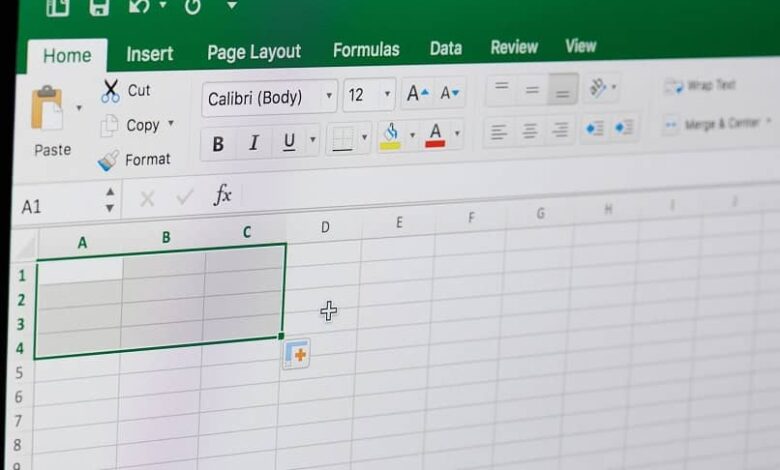
Stürzt Excel beim Arbeiten an einer Tabelle ab? Dieser Fehler ist eines der historischen Probleme der Anwendung, und die Suche nach dem Grund ist kompliziert. Aber das ist nicht der Grund, warum es eine Eventualität ist, die keine Lösung hat.
Mit anderen Worden, die Lösung ist einfach, solange Sie wissen, wie Sie die Symptome Ihres Computers bemerken, wenn Sie das Programm verwenden. Auf diese Weise wird es Ihnen möglich sein, die richtige Lösung für diesen Fehler zu finden.
Warum funktioniert Excel nicht mehr?
Es kann viele Gründe geben, warum ein Programm während der Nutzung plötzlich nicht mehr funktioniert. Diese Anwendung ist eine der Anwendungen, die am meisten unter diesem Fehler leidet, und es ist sicher, dass Sie es wirklich frustrierend finden, die Dokumentdaten verlieren zu müssen.
Um jedoch festzustellen, was diese Eventualität verursacht, müssen Sie sich diese atypischen Symptome auf Ihrem PC ansehen. Wenn der Computer beispielsweise beim Öffnen von Excel etwas langsamer als normal wird, bevor das Programm nicht mehr funktioniert.
In einem solchen Fall kann das Problem auf eine Fehlverwaltung des System-RAM oder auf einen parallelen Prozess zurückzuführen sein, der neben Excel ausgeführt wird. Dies kann zu Konflikten bei der Verwendung des Programms führen und schließlich dazu führen, dass es beendet wird.
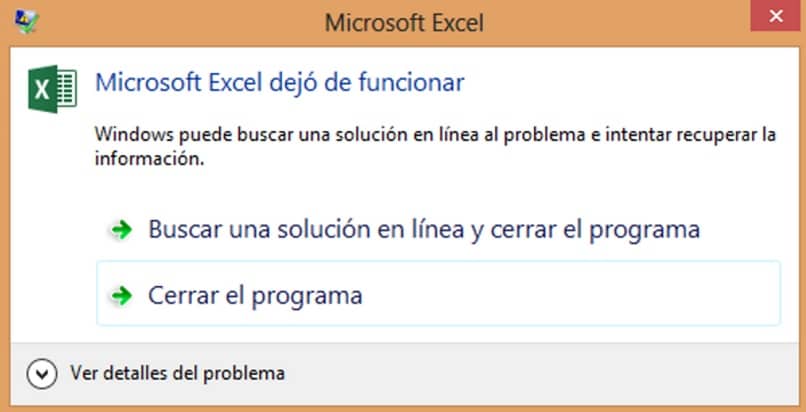
Andererseits ist ein weiterer Aspekt, der ein ständiges Scheitern verursacht, die Veralterung des Amtes. Dies kann der Grund sein, warum Excel nicht mehr funktioniert, und obwohl dies einer der am wenigsten störenden Faktoren ist, kann es dennoch die Ursache sein.
Unter anderem weisen viele Quellen und Techniker darauf hin, dass auch das Antivirenprogramm einen großen Einfluss auf diesen Fehler hat. Und das nicht, weil es das Programm direkt betrifft, sondern weil es abgelaufen oder veraltet ist und Drohungen hereinlässt, die der wahre Grund sind.
Lösungen zum Beheben von Excel, das stoppt, abstürzt oder nicht reagiert
So wie es mehrere Faktoren gibt, warum Excel nicht mehr funktioniert, gibt es auch mögliche Lösungen, die sicherstellen, dass der Fehler nicht erneut auftritt.
Aktualisieren Sie das Programm auf die neueste Version
Wenn Sie das kompetenteste Betriebssystem von Microsoft (Windows 10) haben, können Sie das Systemaktualisierungstool verwenden.
Sie können dies über die Registerkarte “Sicherheit“ in den Systemeinstellungen ausführen. Dort finden Sie eine Option mit der Aufschrift “Windows Update“, die Sie eingeben müssen, um die Abfrage durchzuführen.
Innerhalb dieses Segments müssen Sie oben auf eine Schaltfläche mit der Aufschrift “Nach Updates suchen“ klicken. Diese Aktion dauert einige Sekunden und zeigt Ihnen dann an, ob es neuere Versionen der Programme gibt oder nicht.
Gibt es einen anderen Prozess mit Excel?
Ein weiterer Grund, warum Excel nicht mehr funktioniert, nicht reagiert oder abstürzt, liegt darin, dass es parallel von einem anderen Prozess verwendet wird. Etwas, das möglicherweise der Verwendung eines Plug-Ins oder einer Erweiterung unterliegt, die im Programm installiert sind.
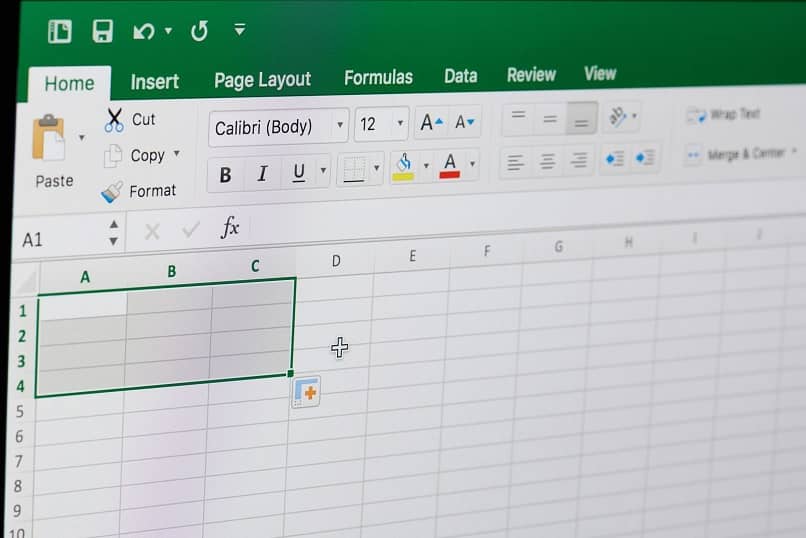
Dies können Sie an einer Statusleiste sehen, die sich unten in Excel befindet. Wenn die Software verwendet wird, ist es sehr wahrscheinlich, dass das Programm beendet wird, wenn Sie versuchen, eine andere Aktion auszuführen.
Wenn eine oder mehrere Erweiterungen zu viele Konflikte verursachen, wird empfohlen, sie dauerhaft vom Computer zu deinstallieren.
Antivirus aktualisieren
Wenn das Programm, das Sie zum Erkennen von Eindringlingen, Viren oder Malware entwickelt haben, veraltet ist, kann dies zu Integritätsfehlern im System führen. Diese Fehler verursachen Probleme in den Programmen, und Excel kann davon betroffen sein.
Wenn Sie also Windows Defender oder ein anderes Premium-Antivirenprogramm verwenden, können Sie auf die Systemsteuerung dieses Programms zugreifen und die Datenbank aktualisieren. Dadurch erhalten Sie die notwendigen Werkzeuge, um jede Bedrohung zu bekämpfen.


