So entfernen oder beseitigen Sie Gesichtsfalten in Photoshop – Einfaches Tutorial

Wer würde nicht gerne mit einem glatten Gesicht ohne Makel auf Fotos erscheinen? Nun ja, viele von uns würden sich freuen, perfekt herauszukommen. Die Realität ist jedoch, dass sich unser Gesicht im Laufe der Jahre verändert und damit auch Falten, die belasten können.
Glücklicherweise schaffen es Bildbearbeitungsprogramme wie Photoshop, Ihnen Funktionen zur Verfügung zu stellen, mit denen Sie diese lästigen Falten in Fotos entfernen können. Aus diesem Grund werden wir im folgenden Tutorial detailliert beschreiben, wie Sie Falten im Gesicht in Photoshop auf einfache Weise entfernen oder beseitigen können. Fangen wir an!
So entfernen oder beseitigen Sie Falten im Gesicht in Photoshop – Einfaches Tutorial
Wie können wir in Photoshop Falten aus dem Gesicht entfernen oder entfernen?
Dank der verschiedenen Tools des berühmten Adobe Photoshop -Programms gibt es verschiedene Möglichkeiten, mit der Erstellung unserer Kunst zu beginnen. Zum Beispiel den punktuellen Korrekturpinsel verwenden, mit der Deckkraft spielen, Filter verwenden und sich auch auf die Ebenenmaske verlassen.
Um also keine Zeit zu verschwenden, werden wir beginnen, jedes dieser Verfahren aufzudecken und zu lernen, wie man Falten aus dem Gesicht entfernt:
1. Spot-Concealer-Pinsel
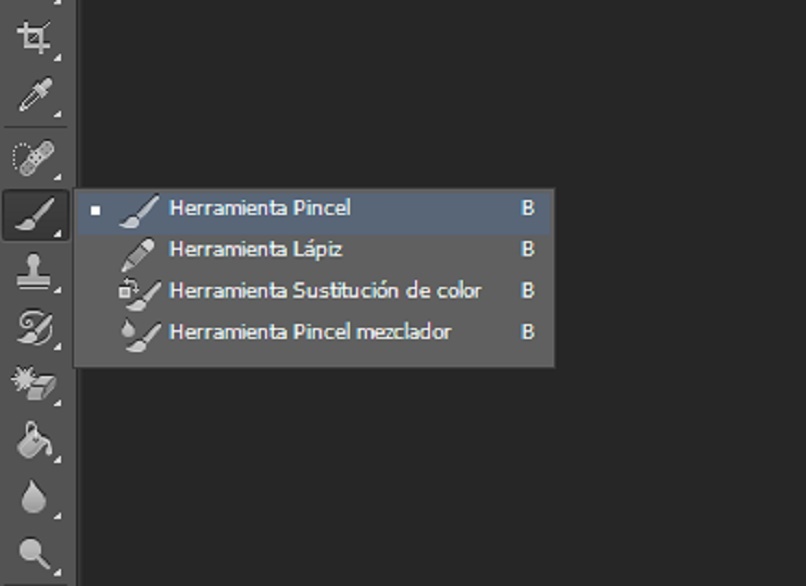
Dies ist ein bekanntes Werkzeug, auf das viele zurückgreifen, da die meisten Fotos retuschiert oder korrigiert wurden. Die Wirkungsweise des Fleckheilungspinsels besteht darin , den Inhalt des zu bearbeitenden Bereichs durch einen anderen nahe gelegenen Bereich zu ersetzen:
- Wählen Sie ein Foto aus, das Sie perfektionieren möchten
- Gehen Sie zum Ebenenbedienfeld und klicken Sie auf “Neue Ebene erstellen“. Sie werden diese neue Ebene “Falten” nennen.
- Um nur den Bereich der Falten im Foto zu vergrößern, verwenden wir die Lupe, klicken Sie auf Strg +.
- Als nächstes werden wir den Healing Brush verwenden und seine Größe auf etwa 22 px einstellen, und was den “Modus” betrifft, wird er Normal und “Quelle” sein, belassen Sie ihn bei Sampled.
- Wir werden die Option “ Ausgerichtet “ deaktivieren und in “ Farbfelder “ “Alle“ auswählen.
Als nächstes beginnen Sie mit dem Concealer-Pinsel zu zaubern und nehmen Proben von glatter Haut in der Nähe der faltigen. Dies erreichen Sie, indem Sie die Alt -Taste einige Sekunden gedrückt halten und gleichzeitig auf eine glatte Hautregion klicken.
Also lässt man nach der Probenahme die Alt-Taste los und malt dann über den Bereich der faltigen Haut.
2. Filter
Neben der direktesten und einfachsten Aktion mit dem Concealer-Pinsel haben wir auch die Möglichkeit, den Staub- und Kratzerfilter zu verwenden, um Falten zu entfernen. Duplizieren Sie zuerst die Ebene in Ebene> Ebene duplizieren, dann führen Sie auf dieser erstellten Ebene Filter> Rauschen> Staub und Kratzer aus.
Je nach ausgewähltem Bild variieren der Wert des Radius und des Schwellenwerts, für einen von 4200 Pixel einen Radius von 4 und einen Schwellenwert von 0.
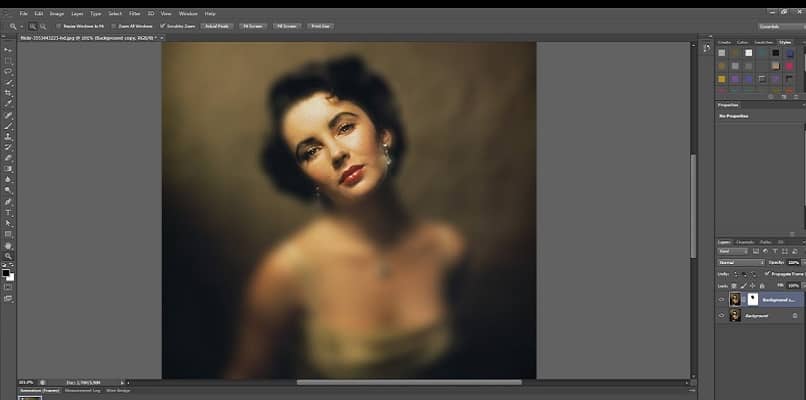
Wenn Sie nun wissen, wie Sie den Gaußschen Weichzeichner zum Weichzeichnen verwenden, ist dies ein großartiger Verbündeter, um das Erscheinungsbild unseres Gesichts zu verbessern. Sie finden dies unter dem Pfad Filter> Blur> Gaussian Blur und der Wert des Radius muss mindestens sein, z. B. 2.
3. Ebenenmaske
Wenn Sie bereits wissen, was die Ebenenmaske von Adobe Photoshop ist, können wir von ihren Funktionen zum Entfernen von Falten profitieren. Gehen Sie dazu zum Ebenenfenster und auf der linken Seite finden Sie eine kleine Schaltfläche namens Ebenenmaske.
Dann drücken Sie die Schaltfläche “Maske”, die Sie an einem weißen Rechteck im Ebenenfenster erkennen können. Klicken Sie dann auf die Tasten Cmd + I und erreichen Sie so, dass die Farbe invertiert wird und wir schwarz bleiben.
Dank dieser Aktion können Sie sehen, wo die Ebene die neue Haut enthält, und feststellen, wo Änderungen vorgenommen werden müssen oder nicht. Wenn Sie also das Pinsel-Werkzeug in seiner weißen Farbe verwenden, werden Sie an dieser ausgewählten Ebenenmaske arbeiten.
Es wird empfohlen, die Bereiche, die nicht wie der Nasenrand oder die Augenbrauen sind, weiß zu malen.
Auf diese Weise haben wir dieses einfache Tutorial zum Entfernen oder Beseitigen von Falten im Gesicht mit Photoshop abgeschlossen. Wenn Sie diese Tipps anwenden, wird Ihr Gesicht oder das, auf dem Sie zur Arbeit gehen, mit Sicherheit weicher und jugendlicher aussehen, das heißt, perfekt!