Wie man Zellen mit der gleichen Farbe in Excel hinzufügt oder zählt – Einfach und schnell

Excel ist das Werkzeug par excellence, um leistungsstarke mathematische Operationen durchzuführen; Seine vielfältigen Funktionen sind sehr praktisch im akademischen, geschäftlichen oder persönlichen Bereich. Aus diesem Grund bietet dieses multifunktionale Programm auch eine Alternative, über die wir heute mit Ihnen sprechen wollen: Zählen Sie Zellen mit der gleichen Farbe in Excel.
Zählen Sie Zellen mit der gleichen Farbe in Excel – Einfach und schnell
Dank des großen Formelrepertoires in Excel werden die Rechenoperationen im buchhalterischen, privaten oder geschäftlichen Bereich zeitnah und in Rekordzeit durchgeführt.

Es gibt Funktionen, die manchmal wenig bekannt sind, wie z. B. das Zählen der Anzahl von Zellen mit Farbe in einer Excel -Tabelle. Heute werden Sie ein weiteres seiner Geheimnisse kennenlernen.
Sortieren Sie die Zellen nach Farbe, um sie zu quantifizieren
Wählen Sie eine Farbe nach Zellenwerten aus, um die Daten zu gruppieren und über eine benutzerdefinierte Formel hinzuzufügen; wir müssen es nur selbst erstellen. Diese Funktion ist vor allem im geschäftlichen Bereich sehr praktisch; Dies, um Werte hinzuzufügen, die einige bestimmte Zellen enthalten, und genaue Ergebnisse zu erhalten.
Lernen Sie Schritt für Schritt, die Zellen mit der gleichen Hintergrundfarbe zu zählen
Die Hintergrundfarbe in jeder der Zellen, die Sie in einer Tabelle mit quantifizierbaren Werten haben, ist eine Referenz, die Ihnen hilft, den Inhalt zu bestimmen. Es ist ein einfacher und schneller Vorgang, achten Sie einfach auf die folgenden Schritte, die Sie sorgfältig befolgen müssen
- Öffnen Sie zuerst das Excel-Dokument, um den Vorgang zu bearbeiten oder auszuführen; Sie können es auf dem Handy tun, wenn Sie möchten; oder öffnen Sie ein neues Dokument mit einer leeren Seite, um die zu handhabenden Werte aufzuzeichnen.
- Wählen Sie eine Farbe für jede Zelle aus: Positionieren Sie sich über den Zellen, die gefärbt werden sollen; dann in der Registerkarte “Format“ und wählen Sie die Farbe Zelle für Zelle. Um die Referenzfarbe zu nehmen, platzieren Sie sich auf einer beliebigen Zelle; es könnte auf einer leeren Seite sein.
- Wählen Sie nun eine Füllfarbe für die Zelle oder färben Sie den Hintergrund ein. Denken Sie daran, dass Sie dies mit derselben Farbe wie die zuvor ausgewählten Zellen tun müssen.
- Öffnen Sie den Visual Basic-Editor, um die Formel zu erstellen. Wie? indem Sie die Tasten ALT + F11 drücken.
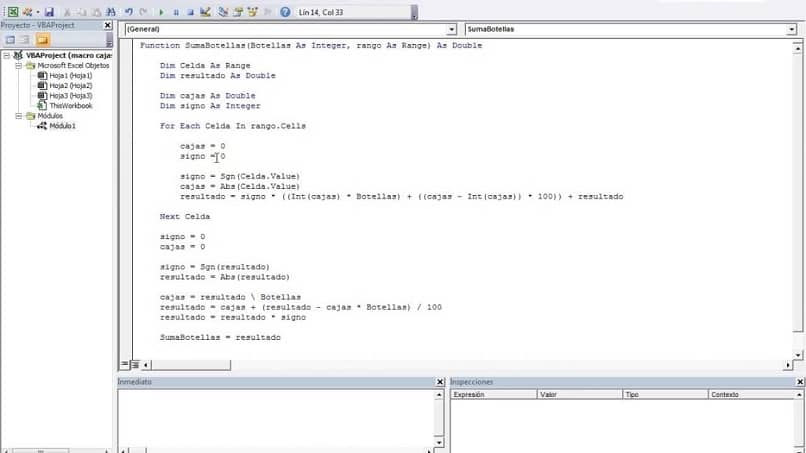
- Erstellen Sie die benutzerdefinierte Funktion. Schreiben Sie dazu die folgende Formel: Function SumarUsandoColor (CeldaconColorA Sumar as Range, RangeASumar as Range).
- Erstellen Sie nun die benutzerdefinierte Funktion. Schreiben Sie dazu Folgendes: Function SumarUsandoColor (CeldaconColorA Sumar as Range, RangeASumar as Range)
Wenn Sie später die Werte ändern möchten, schreiben Sie in die folgende Zeile: Jede Änderung im Blatt bewirkt eine Neuberechnung der Formel. Geben Sie dann ein: Application Volatile.
Aktivieren Sie die Referenzfarbe
- Es folgt diesem Modell: Ich deklariere eine Variable zum Speichern der Referenzfarbe ; Schreiben Sie in die nächste Zeile: Din ColorReference as Integer. Später schreiben: Ich deklariere eine Variable, um die aktuelle Zelle eines hinzuzufügenden Bereichs zu speichern. Dann: DinCeldaEnRango als Bereich.
- Um die Referenzfarbe in der nächsten Zeile zu initialisieren, platzieren Sie: Wir initialisieren die Variable, die die Referenzfarbe enthält, mit dem Wert der Farbe der Zelle, die als erstes Argument übergeben wird.
- Dann: ColorReference = CeldaConColorASumar.Color.ColorIndex für jeden CeldaEn-Bereich in RangeTo Add. Dann schreibt es: Wenn die Farbe der Referenzzelle mit der Farbe der aktuellen Zelle übereinstimmt, dann sammle ich den Wert der Zelle, um ihn zu addieren.
eine Schleife machen
Schreiben Sie diesen Befehl, damit der Parameter für zukünftige Gelegenheiten erhalten bleibt: Schleife, die jede der Zellen des hinzuzufügenden Bereichs durchläuft. Dann setzen: If Reference Color = CellInRange.Interior.ColorIndex Then. Schreiben Sie schließlich: SumUsingColor = SumUsingColor + CellInRange.Value
überprüfen Sie die Funktion
Um die Funktion zu überprüfen, kehren Sie schließlich mit F11 zum Blatt zurück, platzieren Sie sich in einer der Zellen und setzen Sie das =-Zeichen. Eine Liste wird angezeigt; Wählen Sie SumUsingColor aus.
Suchen Sie sich in der Zelle aus, in der Sie die Farbe platziert haben, und dann den Bereich, in dem sich die farbigen Zellen befinden, was Sie übrigens mit Tastaturkürzeln tun können. Wenn Sie also die Farbe später ändern, fügt Excel nur die Zellen hinzu, die diese Farbe enthalten.
Nun ist das Zählen von Zellen mit der gleichen Farbe ein Prozess, der nicht kompliziert ist; aber wie Sie sehen konnten, erfordert es viel Vorsicht. Wenn Ihnen dieser Beitrag gefallen hat, teilen Sie ihn; und vergessen Sie nicht, uns Ihre Kommentare und Vorschläge zu hinterlassen.


