So zählen oder addieren Sie die Anzahl der Zellen mit Farbe in Excel einfach
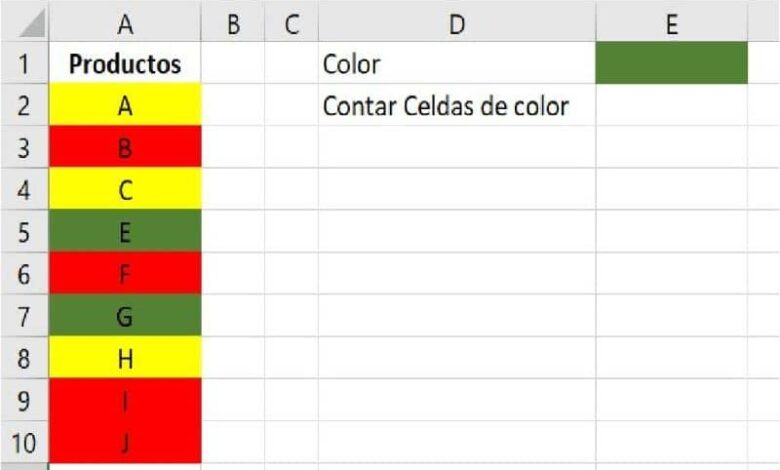
Wenn Sie Excel verwenden, möchten Sie wahrscheinlich wissen, wie Excel-Zellen oder Zellen mit Farben automatisch gezählt oder summiert werden. Wenn das Ihr Fall ist, dann sind Sie hier genau richtig. Wir haben diesen Leitfaden sorgfältig vorbereitet, damit Sie lernen können, wie das geht.
So zählen oder addieren Sie die Anzahl der Zellen mit Farbe in Excel einfach
Was Sie über VBA wissen sollten
Wenn Sie es gewohnt sind, Excel zu verwenden, sollten Sie wissen, wie alle Formeln in einer Tabellenkalkulation verwendet werden. Gehen Sie zu Formeln, in der Kategorie Statistik weitere Funktionen > gibt es eine Funktion namens Zählung, wenn dies genau diejenige ist, die dafür zuständig ist, die Anzahl der Zellen innerhalb eines Bereichs zu zählen, die bestimmte Bedingungen erfüllen.
Der einzige Nachteil ist, dass diese Funktion Kriterien hat, die nur auf Texte oder Zahlen beschränkt sind. Mit VBA, der Makrosprache von Microsoft Visual Basic, haben Sie jedoch die Möglichkeit, eine Funktion zu erstellen, mit der Sie die Anzahl der Zellen mit nicht so eingeschränkten Kriterien zählen können.
VBA bietet Ihnen die Möglichkeit, eine benutzerdefinierte Funktion (UDF) zu erstellen, die Sie auch in einer Plugin-Datei speichern können, damit Sie sie möglicherweise in anderen Arbeitsmappen wiederverwenden und sogar auf einen anderen Computer übertragen können.
Wie erstelle ich eine FDU, um die Farbe von Zellen zu zählen?
Die Schritte zum Hinzufügen von Farbe zu den Zellen sind sehr einfach und wir werden fortfahren, um Ihnen zu zeigen, was sie sind. Für viele ist dieses Programm manchmal etwas langsam, und wenn das bei Ihnen der Fall ist, können Sie Word und Excel beim Laden in Windows schneller machen und können dann diese Schritte problemlos ausführen.
Schritt 1
Als erstes sollten Sie Microsoft Excel öffnen und dann die Tasten Alt + F11 drücken, damit Sie das Visual Basic-Editorfenster sehen können.
Schritt 2
Sie müssen auf das Menü Einfügen klicken und Modul auswählen, um genau ein Modul zu erstellen und das folgende Skript zu schreiben: Funktion CountCcolor(Bereich_Daten als Bereich, Kriterien als Bereich) As Long Dim Daten x As Bereich Dim xColor As Long xColor = Kriterien.Interior.ColorIndex For Jedes datax In range_data If datax.Interior.ColorIndex = xcolor Then CountCcolor = CountCcolor + 1 End If Next datax End Function
Schritt 3
Sie sollten jetzt das Virtual Basic- Fenster schließen und zu Excel zurückkehren. Als nächstes müssen Sie die UDF testen. Dazu müssen Sie Beispieldaten erstellen, die natürlich Zellen mit unterschiedlichen Farben enthalten.
Schritt 4
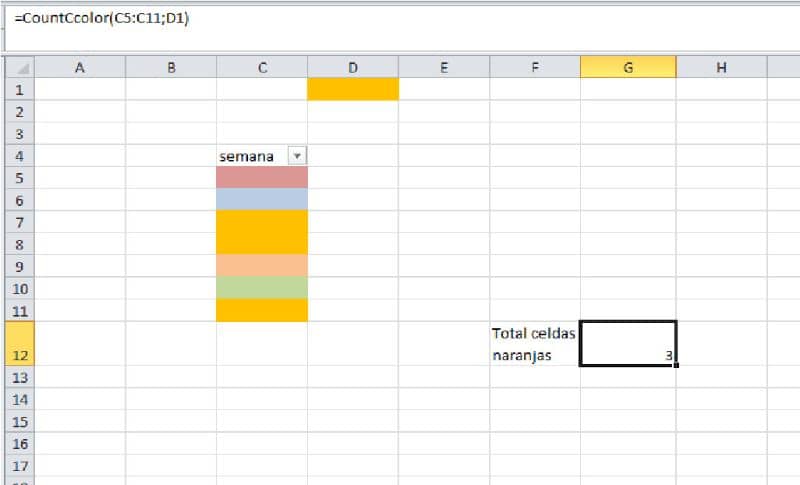
Sie müssen zu Zelle D3 gehen und die folgende Funktion schreiben: =CountCcolor(range_data,criteria) Nun müssen Sie im Argument “range_data“ die Zellen C2 bis C51 und im Argument “criteria“ die Zelle F11 auswählen
Schritt 5
Drücken Sie die Eingabetaste und Sie werden sehen, dass das Ergebnis der Zelle F2 6 ist. Dies bedeutet, dass die Anzahl der blauen Zellen 6 beträgt.
Schritt 6
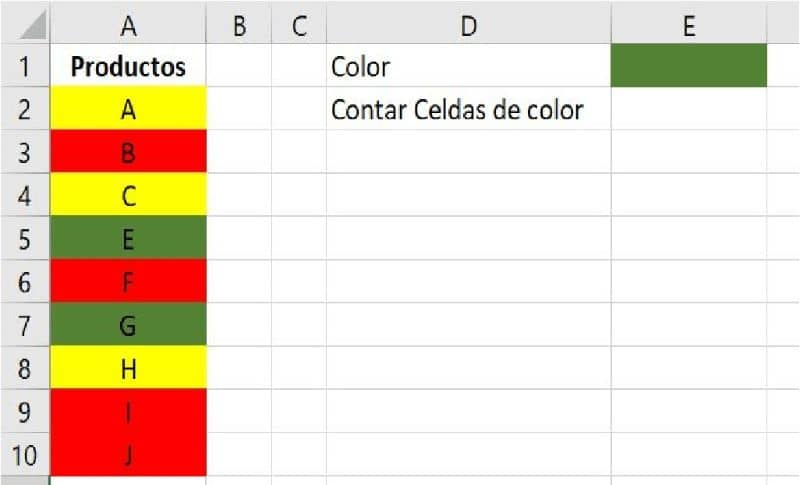
Natürlich können Sie auch andere Farben verwenden. Sie können beispielsweise die Farbe der Zelle F1 ändern und die Farbe hinzufügen, die Sie bevorzugen, indem Sie die Füllfarbe der Hauptseite verwenden.
Schritt 8
Wenn Sie die UDF so komprimieren möchten, dass Sie sie auf jedem Computer oder Buch verwenden können, müssen Sie nur diesen nächsten Schritt ausführen.
Schritt 9
Sie müssen die Datei auswählen und dann auf Speichern unter klicken. Auf diese Weise haben Sie das Buch gespeichert. Als nächstes müssen Sie das Excel-Add-In (. XLAM) als Format auswählen und die Datei auch benennen.
Schritt 10
Installieren Sie das Plugin. Um dies zu erreichen, müssen Sie Microsoft Excel auf Ihrem Computer öffnen und das Dialogfeld “Excel-Add-Ins“ für Excel 2013 und höher auf der Registerkarte “Entwickler“-Add-Ins in Excel 2010 öffnen. Gehen Sie zum Dialogfeld “Add-Ins“ und wählen Sie “Durchsuchen“.
Navigieren Sie zum Dateispeicherort, an dem die Plugin-Datei gespeichert ist, sei es ein Ordner, ein USB-Laufwerk usw. Und wählen Sie die Datei aus. Wenn Sie es haben, müssen Sie auf Öffnen klicken.
Sie müssen sicherstellen, dass in diesem Plugin-Dialog das Kontrollkästchen deaktiviert ist. Wenn Sie fertig sind, klicken Sie auf OK.
Und das war’s, Sie haben Ihre Zellfarben-UDF bereits installiert, damit Sie sie verwenden können, wann immer Sie wollen. Außerdem müssen Sie jedes Mal, wenn Sie diese Funktion bei einer Ihrer Arbeiten in Excel verwenden möchten, einfach den Pfeil Ihres Cursors in eine der Zellen Ihrer Tabelle platzieren und das folgende Skript schreiben: = CountCcolor(range_data,criteria)