So erfassen Sie Datum und Uhrzeit der Änderung von Daten oder Zelldatensätzen in Excel
Es wurde bereits mehrfach auf die verschiedenen und nützlichen Funktionen der Microsoft Excel-Tabelle hingewiesen. Welches Sie sogar online finden können, und selbst wenn Sie einer der Millionen Benutzer auf der Welt sind, die es verwenden, wissen Sie nicht, dass die Änderung einer Zelle registriert werden kann.
Aus diesem Grund haben wir uns entschieden, einen Artikel zu präsentieren, der Schritt für Schritt erklärt, wie Datum und Uhrzeit der Änderung von Daten oder Zellsätzen in Excel registriert werden.
So erfassen Sie Datum und Uhrzeit der Änderung von Daten oder Zelldatensätzen in Excel
Sie wissen vielleicht nicht, dass Excel-Datenbanken häufig von verschiedenen Benutzern aktualisiert werden. Aus diesem Grund ist es notwendig, die verschiedenen Modifikationen oder Änderungen zu verfolgen, die an den Daten in den Excel-Zellen vorgenommen werden. Auf diese Weise können wir also Kenntnis von der letzten Aktualisierung haben, die an einem Datensatz vorgenommen wurde.
Im folgenden Tutorial erklären wir, wie Datum und Uhrzeit der Änderung von Daten oder Zelldatensätzen in Excel aufgezeichnet werden. Auf sehr einfache Weise, so wie wir es in dem Artikel getan haben, in dem ich erkläre, wie man einen Index in Excel mithilfe von Formularen erstellt. Wir bitten Sie daher, hören Sie nicht auf, diesen interessanten Leitfaden zu lesen, der wie immer sehr nützlich sein wird.
So erfassen Sie Datum und Uhrzeit der Änderung von Daten oder Zelldatensätzen in Excel
Damit Sie das Datum und die Uhrzeit der Änderung von Daten oder Zellsätzen in Excel registrieren können, verwenden wir das Worksheet_Change-Ereignis. Damit können wir jederzeit einen VBA-Code ausführen, wenn eine Zelle in unserer Tabelle geändert wird. Und auf diese Weise können wir die vorgenommenen Änderungen in unserer Datenbank registrieren.
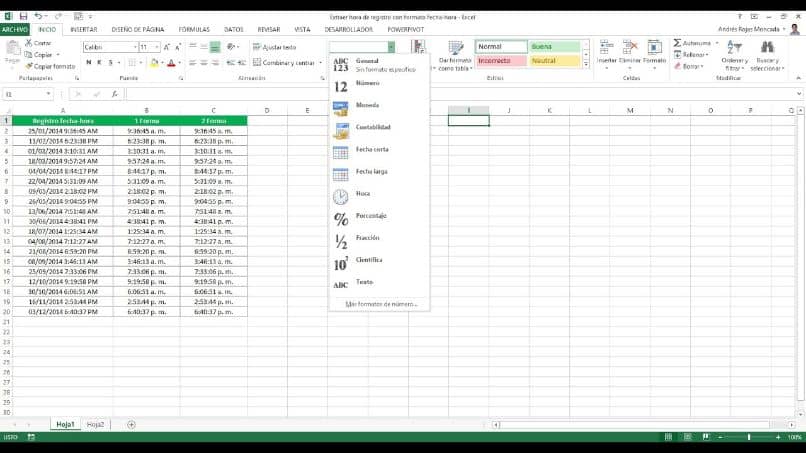
Angenommen, wir haben eine Tabelle mit vier Spalten, in denen wir in Spalte A den Namen, in Spalte B den Nachnamen und in Spalte C das Telefon haben. Und wir haben in Spalte D die letzte Aktualisierung mit der Anzahl X von Zellen. In dieser Spalte D möchte ich den Datensatz des geänderten Datums und der geänderten Uhrzeit in eine der Zellen eingeben.
Unabhängig davon, welche Spalte Sie ändern, zeigt Spalte D automatisch das Datum und die Uhrzeit der letzten aufgezeichneten Änderung an. So führen Sie den Vorgang zum Aufzeichnen von Datum und Uhrzeit der Änderung von Daten oder Zelldatensätzen in Excel durch. Gehen Sie zum VBA-Editor, um einen Code zu erstellen oder ein Makro zu erstellen. Dazu gehen wir nach oben und klicken auf die Registerkarte Entwickler und dann auf VBA.
Geben Sie den VBA-Code ein, um Datum und Uhrzeit zu registrieren
Jetzt werden wir uns auf der linken Seite auf dem Blatt positionieren, das unsere Tabelle enthält, wir machen einen rechten Clip und in den angezeigten Optionen müssen wir einen Clip in auswählen oder erstellen Code anzeigen. Jetzt müssen wir auf der rechten Seite den folgenden Code eingeben:
Privates Unterarbeitsblatt_Change(ByVal Target As Range)
Es Target.Column < 4 Then
Zellen (Ziel.Zeile, 4). Wert = Jetzt
Ende Wenn
End Sub
Wenn dieses Ereignis ausgelöst wurde, vergleichen wir die Zelle der geänderten Spalte mithilfe der Target-Eigenschaft. Spalte.
Wenn die Parameter in dieser Spalte kleiner als 4 sind, werden die aktuelle Uhrzeit und das aktuelle Datum über die Now-Funktion eingefügt. Beachten Sie, dass sowohl die Uhrzeit als auch das Datum in Spalte 4 und in der geänderten Zelle eingefügt werden, und wir erhalten dies mit der Eigenschaft Target.Row.
Der nächste Schritt, den wir ausführen werden, besteht darin, zu überprüfen, ob dieser Code funktioniert. Dazu werden wir dieses Fenster minimieren. Gehen wir also zu dem Blatt, in dem sich unsere Tabelle befindet, und nehmen Sie einige Änderungen in einer beliebigen Zelle und Spalte vor. Dabei sollten Datum und Uhrzeit der Änderung in Spalte D und in derselben Zeile erscheinen, in der die Änderung ihren Ursprung hat.
Wenn Sie andererseits einen neuen Namen in das Feld eingeben, zeigt Spalte D derselben Zeile die Uhrzeit und das Datum, an dem Sie die Eingabe vornehmen. Und auf diese sehr einfache Art und Weise konnten wir mithilfe von VBA eine neue Excel-Funktion erlernen. Wo Sie Datum und Uhrzeit der Datenänderung oder Zelldatensätze in Excel aufzeichnen können.