So erstellen Sie ein interaktives Spiel in PowerPoint – schnell und einfach
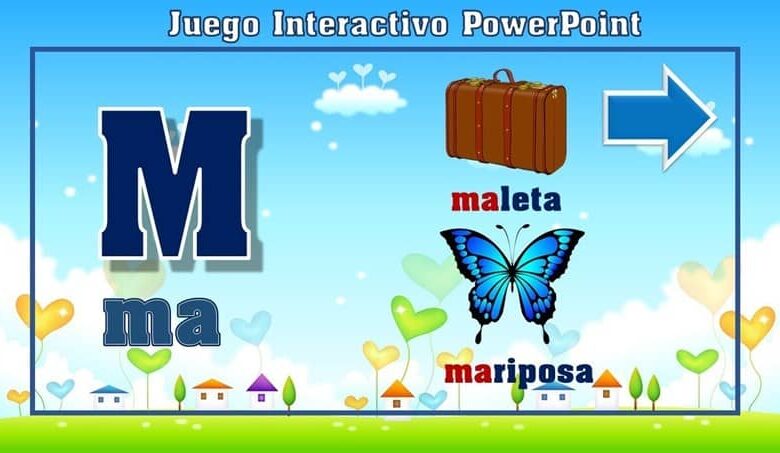
Viele Psychologen sagen, dass der beste Weg, um zu lernen, spielerisch ist, besonders wenn es um Kinder geht. Aber so sehr wir unseren Kindern ermöglichen möchten, sich selbst zu bilden und auf unterschiedliche Weise angeregt zu werden, ist es keine gute Idee, sie je nach Alter frei ins Internet gehen oder den Computer nutzen zu lassen.
Dies liegt an den Dingen, die sie leicht im Internet finden können, die möglicherweise nicht für ihr Alter geeignet sind. Das bedeutet, dass wir als Eltern nach den besten Möglichkeiten suchen, unsere Kinder zu stimulieren, ohne befürchten zu müssen, dass sie am Ende schlechte Erfahrungen machen könnten.
Es gibt wirklich unzählige Möglichkeiten, sie zu stimulieren, sei es durch Brettspiele, Zeichnen, Basteln, altersgerechte Videospiele und vieles mehr. Aber wenn wir wirklich keine Wahl haben, können wir sie jederzeit unter unserer Aufsicht am Computer spielen lassen.
Tatsächlich verfügen Computer über verschiedene Tools, die es uns ermöglichen, Spiele für unsere Kinder geeignet zu machen, und wir müssen keine sehr komplizierten Dinge tun oder zu viel Wissen über Plattformen wie RPG Maker oder ähnliche Programme haben.
Wenn Sie genug Kreativität haben, können Sie alle Arten von Spielen spielen, die die Kreativität und Motorik Ihres Kindes fördern, aber alles hängt von Ihrer Geduld ab. Sie können Programme wie Paint verwenden, damit er selbst am Computer zeichnen oder die Farbe von Bildern ändern kann, und Sie können ihn sogar interaktive Enzyklopädien lesen lassen.
Aber wenn es etwas gibt, das Sie einfach tun können und das je nach Ihren Vorstellungen stark variieren kann, ist es ein Spiel in PowerPoint. Richtig, Sie können ganz einfach ein Spiel in PowerPoint erstellen, wenn Sie dem folgenden Tutorial folgen.
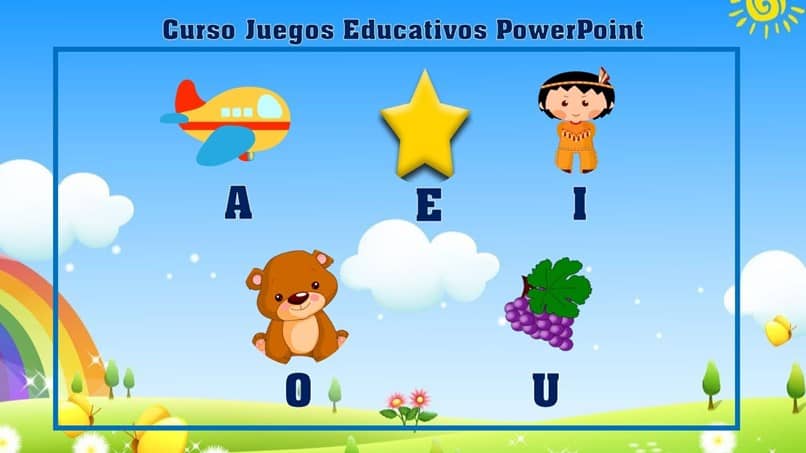
Warum PowerPoint?
Mit den von PowerPoint bereitgestellten Werkzeugen können Sie Ihrem Kind auch erlauben, seiner Fantasie freien Lauf zu lassen, indem es mithilfe der Zeichensymbolleiste malt, was es möchte. Aber etwas, das er sicherlich lieben wird, ist, dass Sie verschiedene Spiele nach Wahl machen können, die mit verschiedenen Themen im Hinterkopf gemacht werden können. Sie sehen, wenn Sie ein Spiel machen, das eine Art “ Fragen und Antworten “ ist, können Sie Ihr Kind dazu bringen, sein Wissen viel zu trainieren.
Sie können sogar ein Spiel machen, das eine Art Dialogabenteuer ist, sodass Ihr Kind jedes Mal, wenn es im Dialog eine Wahl trifft, die es sagen möchte, es in ein neues Gebiet führen kann.
Der Himmel ist wirklich die Grenze, aber Sie können am Ende ein ziemlich aufwändiges PowerPoint-Spiel für Ihr Kind ohne viel Software oder tiefgreifende Kenntnisse erstellen.
Tatsächlich ist dies eine Ressource, die im Unterricht sehr gut funktioniert, um eine didaktische oder interaktive Präsentation für die gesamte Klasse zu erstellen, oder auch in Arbeitstreffen, um ein Projekt zeigen zu können.
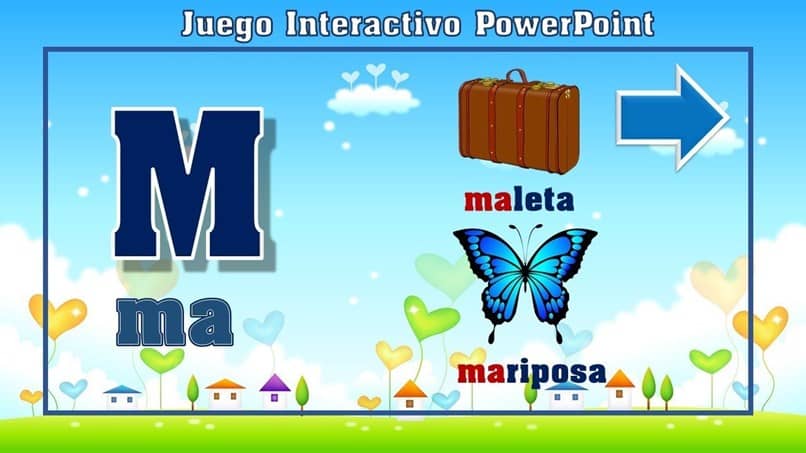
Ein Spiel aus PowerPoint erstellen
Ein Spiel in PowerPoint zu erstellen ist eine Frage von Geduld, Fleiß und Kreativität; denn es ist wirklich keine sehr schwierige Aufgabe. Um ein interaktives Spiel über PowerPoint erstellen zu können, müssen Sie nur die folgenden Anweisungen befolgen:
Öffnen Sie zunächst ein leeres PowerPoint-Dokument, und sobald Sie sich darin befinden, müssen Sie einen Hintergrund auswählen, an dem Sie mit der Arbeit beginnen möchten.
Gehen Sie nun zur ersten Folie und geben Sie einen kleinen Titel für das Spiel sowie die Erstellung einiger Schaltflächen ein, die das Menü des Spiels sein werden. In diese können Sie Dinge wie “ Spiel starten “ und “Anweisungen“ einfügen.
Auf der nächsten Folie können Sie die Spielanweisungen und zwei weitere Schaltflächen platzieren, eine mit der Aufschrift “Spiel starten“ und eine andere, die anzeigt, dass Sie zum Hauptmenü zurückkehren sollen.
Danach können Sie alle gewünschten Folien erstellen, vielleicht im Modus eines Trivia-Spiels mit verschiedenen Optionen.
Denken Sie daran, dass Sie eine Rutsche machen wollen, die die verlierende Rutsche ist, falls er eine schlechte Wahl trifft, und eine gewinnende Rutsche, die ihm sagen kann, dass er das Spiel gewonnen hat.
Und um es interaktiv zu machen, müssen Sie auf das Menü “Einfügen“ und dann auf “Aktion“ klicken und dann “ Hyperlink zu “ auswählen.
Verwenden Sie diese Option, damit eine Option zu einer anderen führt, damit Sie das Spiel beenden können, und denken Sie daran, dass Sie alle Arten von Bildern und visuellen Ressourcen verwenden können, um ein gutes Ergebnis zu erzielen.


