Treiber in der VMware-Player-VM installieren und aktualisieren
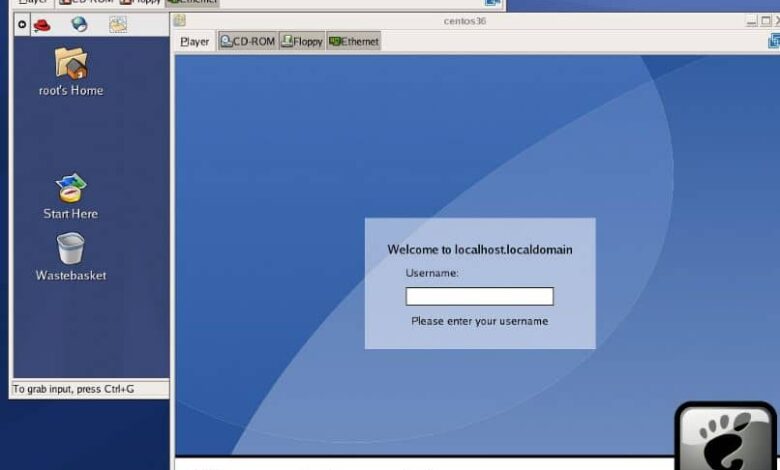
Die virtuelle Hardware einer VM ist standardisiert. Damit Anzeige, Maus, Netzwerk und Datenaustausch mit dem Host gut laufen, sollten die VMware Tools im Gastsystem installiert sein.
VMware Tools im Windows-Gast installieren
- Starten Sie die virtuelle Maschine und melden Sie sich im Gastsystem an.
- Wählen Sie im Menü von VMware Player Player > Verwalten > VMware Tools installieren (je nach Version leicht anders benannt).
- Im Gast erscheint ein virtuelles DVD-Laufwerk. Starten Sie setup.exe (bei Autostart folgt ein Dialog).
- Folgen Sie dem Assistenten mit der Standardinstallation und starten Sie die VM neu.
Linux-Gäste
Viele Distributionen liefern open-vm-tools mit. Unter Ubuntu und Debian installieren Sie sie mit:
sudo apt update
sudo apt install open-vm-tools open-vm-tools-desktop
Danach starten Sie die VM neu.
Treiber aktualisieren
Die Tools aktualisieren Sie über dieselbe Menüfunktion. Zeigt VMware Tools aktualisieren an, folgen Sie dem Dialog. Sicherungen der VM erstellen Sie vorher über einen Snapshot.
| Problem im Gast | Wahrscheinliche Lösung |
|---|---|
| Niedrige Auflösung | VMware Tools (Grafiktreiber) installieren |
| Maus hakt | VMware Tools installieren |
| Kein Netzwerk | Netzwerkadapter der VM auf NAT oder Bridged prüfen |
| USB-Gerät fehlt | Gerät über das Player-Menü mit der VM verbinden |
Mehr zu VMs: Drucken aus einer VirtualBox-VM, Konsolenmodus in VMware beenden und USB-Geräte mit Hyper-V verbinden.
Gast und Host sauber trennen
Ordnerfreigaben und die gemeinsame Zwischenablage gehören ebenfalls zu den Funktionen der VMware Tools. Aktivieren Sie sie in den Einstellungen der virtuellen Maschine nur, wenn Sie sie brauchen, denn jede Verbindung zwischen Gast und Host vergrößert die Angriffsfläche. Bei einer VM mit unbekannter Software lassen Sie Freigaben besser ausgeschaltet. Erstellen Sie vor größeren Änderungen im Gastsystem einen Snapshot, damit Sie bei Problemen zum vorherigen Stand zurückkehren können, und löschen Sie alte Snapshots, weil sie Speicherplatz belegen und die VM verlangsamen. Aktualisieren Sie die Tools nach einem größeren Update der VMware-Software, weil Gast und Host sonst unterschiedliche Versionen nutzen.
Häufige Fragen
Sind VMware Tools Pflicht?
Nein, aber ohne sie fehlen Komfortfunktionen wie Vollbild, Zwischenablage und gute Grafik.
Warum ist der Menüpunkt ausgegraut?
Oft sind die Tools schon installiert oder die VM läuft nicht.
Brauche ich Treiber vom PC-Hersteller?
Nein, die VM sieht nur virtuelle Hardware, nicht die Treiber Ihres Hostrechners.