So fügen Sie in Word einfach Leerzeichen zwischen Text oder zwei Wörtern ein

Texteditoren sind Anwendungen, die wir täglich verwenden können Dies bedeutet jedoch nicht, dass wir die verschiedenen Funktionen nutzen können, die sie haben. Im Fall von Microsoft Word, dem Windows Office -Editor, machen ihn seine Vielseitigkeit und Einfachheit zu einem der am häufigsten verwendeten Tools der Welt. Und dafür wollen wir Ihnen beibringen, wie Sie in Word ganz einfach Leerzeichen zwischen Text oder zwei Wörtern einfügen können.
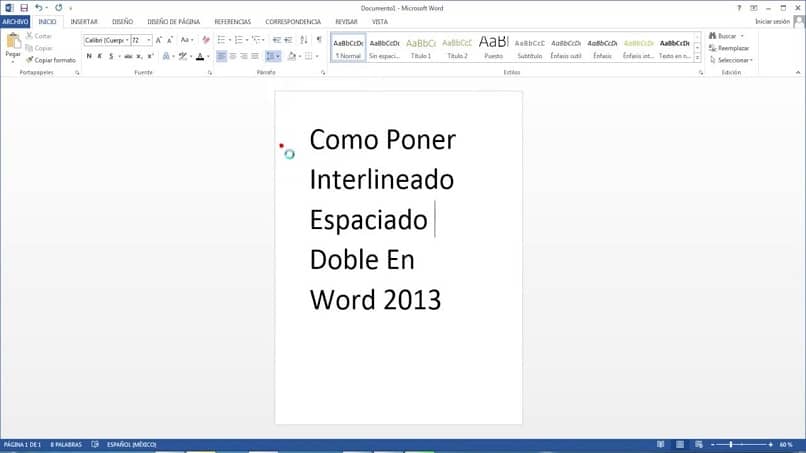
Damit ein Text verständlich und kohärent ist, müssen wir Leerzeichen zwischen den Wörtern lassen, damit wir die Botschaft unseren Lesern vermitteln können.
Aber es geht nicht nur darum, verstanden zu werden, es hat auch mit der Präsentation zu tun. Und zu wissen, wie es geht, kann uns sehr helfen, und das ist der Zweck dieses Artikels.
Die richtige Verwendung der Leertaste ist wichtig, da sie Wörtern den Raum geben kann, den sie benötigen, um das Dokument ansprechend aussehen zu lassen.
Sie können jedoch auch andere Funktionen nutzen, um nach Sätzen oder Wörtern zu suchen , die sich in einem Word-Dokument mehrmals wiederholen.
So fügen Sie in Word einfach Leerzeichen zwischen Text oder zwei Wörtern ein
In Word gibt es bestimmte Optionen oder Funktionen, die den meisten Benutzern noch nicht bekannt sind, aber für perfekte Wordabstände in Texten oder Tabellen wichtig sind. Dies ist der Fall bei der zuvor erwähnten Suchen-und-Ersetzen- Funktion. Dadurch können Sie auch zusätzliche Leerzeichen hinzufügen, wenn es das Dokument erfordert, und so viel Zeit sparen.
Bevor wir erklären, wie Sie die oben genannte Funktion verwenden, können wir Ihnen sagen, wie Sie Leerzeichen zwischen Text oder zwei Wörtern in Word manuell einfügen.
Um dies zu tun, müssen Sie den Cursor zwischen die Wörter platzieren und klicken, es wird intermittierend zwischen ihnen angezeigt. Dann müssen Sie die Leertaste drücken, um ein Leerzeichen zu verlassen, oder zweimal, wenn Sie zwei Leerzeichen lassen möchten.
So fügen Sie Leerzeichen zwischen Text oder zwei Wörtern in Word ein, indem Sie die Funktion “Suchen und Ersetzen“ verwenden
Um diese Funktion zu nutzen, gehen wir zum oberen Menü und wählen die Registerkarte Start. Dann gehen Sie nach rechts und Sie befinden sich in der Gruppe Edition und drücken den Pfeil, um die darin enthaltenen Optionen anzuzeigen. Der nächste Schritt, den Sie tun müssen, ist, auf die Option Ersetzen zu klicken, und diese Aktion erzeugt ein Fenster namens Suchen und Ersetzen.
Nun müssen Sie in das als Suche bezeichnete Feld die Wörter schreiben, zwischen denen ein Leerzeichen erforderlich ist. Sie müssen darauf achten, die Wörter genau so zu schreiben, wie sie im Dokument erscheinen. Wenn Sie beispielsweise möchten, dass das Word Laperla als La perla erscheint, schreiben Sie dieses Word Laperla in dieses Feld .
Der nächste Schritt besteht darin, in das Feld “Ersetzen“ zu schreiben, wie die beiden Wörter erscheinen sollen, jetzt jedoch mit dem Leerzeichen dazwischen. Um auf das vorherige Beispiel zurückzukommen, müssen wir jetzt das Word La perla schreiben, wie wir es jetzt mit dem Leerzeichen dazwischen schreiben. So funktioniert diese Funktion, Sie setzen die Wörter, die kein Leerzeichen haben, und ersetzen es durch das Leerzeichen zwischen ihnen.
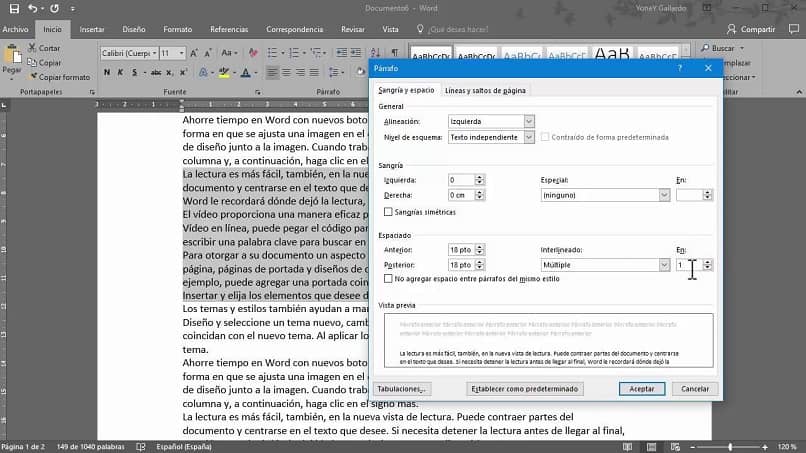
Der nächste Schritt besteht darin, zum Ende des Fensters Suchen und Ersetzen zu gehen und auf die Option Alle ersetzen zu klicken. Sobald der Vorgang abgeschlossen und abgeschlossen ist, wird Ihnen ein Popup-Fenster angezeigt und Sie werden auf die Option OK klicken. Zum Abschluss müssen Sie auf die Option “Schließen“ klicken, die sich unten im Fenster “Suchen und Ersetzen“ befindet.
Und so beenden wir dieses Tutorial, das Ihnen eine wenig bekannte Funktion im Word-Texteditor sowie die Funktion zum Einfügen von Seitenumbrüchen gezeigt hat. Und in einfachen Schritten bringen wir Ihnen bei, was Sie tun sollten, um Leerzeichen zwischen Text oder zwei Wörtern in Word einfach einzufügen.


