So installieren und aktualisieren Sie einen Treiber in der virtuellen Maschine von VMWare Player – einfach und schnell
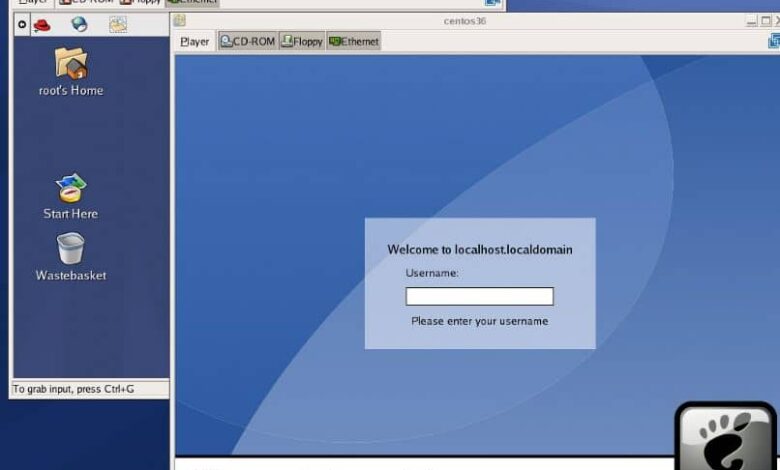
So wie Treiber für jeden Computer oder Laptop sehr wichtig sind, sind sie in virtuellen Maschinen unter vielen Umständen notwendig. Aus diesem Grund haben wir diese Anleitung vorbereitet, in der wir Ihnen beibringen, wie Sie einen Treiber in der virtuellen Maschine von VMWare Player installieren und aktualisieren – einfach und schnell.
Warum ist es notwendig, Treiber für eine virtuelle Maschine mit VMWare Player zu installieren oder zu aktualisieren?
Bei Computerausrüstung ist das Installieren/Aktualisieren von Treibern sehr wichtig. Die Treiber ermöglichen den Zugriff auf die Steuerung der auf dem Computer installierten Geräte. Mit anderen Worden, die Treiber sind dafür verantwortlich, eine Schnittstelle zu erstellen und diese Geräte anschließend zu steuern.
Wenn die Treiber nicht installiert sind, werden die Geräte einfach nicht richtig funktionieren. Aus diesem Grund erkennen Computer manchmal Netzwerkkarten, Grafikkarten usw. nicht richtig. Dieses Prinzip gilt auch für virtuelle Maschinen.
Aus diesem Grund ist die Installation der Treiber in einer virtuellen Maschine fast so relevant wie die Installation auf unseren PCs. Mit anderen Worden, wenn Sie das volle Potenzial einer virtuellen Maschine nutzen möchten, müssen Sie die Treiber installieren/aktualisieren. Dies ist eine sehr empfehlenswerte Option, wenn Sie eine virtuelle Virtualbox-Maschine auf einen anderen PC oder ein professionelles Verfahren klonen möchten.
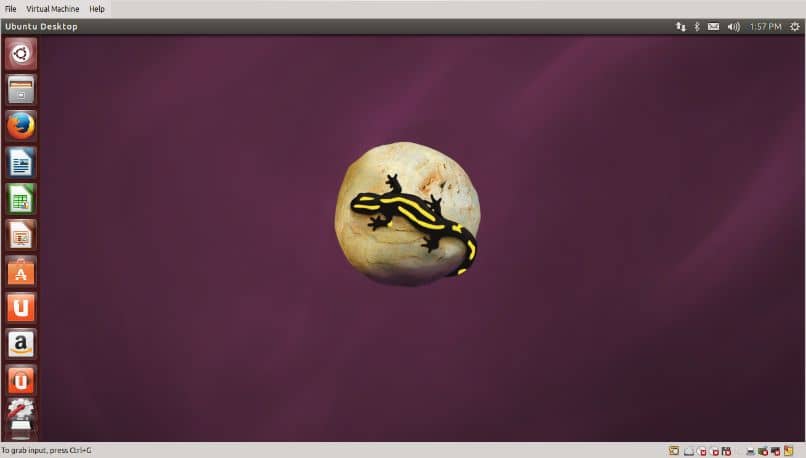
In jedem Fall ist es wichtig darauf hinzuweisen, dass der Treiberinstallationsprozess in einer virtuellen Maschine nicht derselbe ist wie in einem herkömmlichen Computer. Im Fall von VMWare Player ist der Zugriff auf eine Reihe von Tools erforderlich, mit denen wir den Vorgang ausführen können.
Installieren Sie Treiber in der virtuellen Maschine von VMWare Player
Glücklicherweise ist das Installieren von Treibern mit einer virtuellen Maschine in VMWare Player genauso einfach wie das Freigeben von Dateien mit der virtuellen Maschine von VirtualBox. Wenn Sie Zweifel haben, lesen Sie auf jeden Fall die folgende Anleitung, in der wir diesen Vorgang auf einfache und detaillierte Weise erklären.
- Bevor Sie beginnen, vergewissern Sie sich, dass Sie über genügend Speicherplatz verfügen. Wenn dies nicht der Fall ist, müssen Sie möglicherweise die Größe der Festplatte Ihrer virtuellen VirtualBox-Maschine erhöhen. Sobald Sie sich in der virtuellen Maschine befinden, sollten Sie zur Registerkarte “ Virtuelle Maschine “ gehen. Hier sehen Sie die Option VMware Tools installieren, klicken Sie auf diese Option.
- Falls die Option nicht verfügbar ist, müssen Sie sie herunterladen, eine Option, die auch im vorherigen Kontextmenü angezeigt wird.
- Sie sollten etwas warten, bis der Installationsvorgang abgeschlossen ist. Nach einer Weile sollten Sie zu dem Abschnitt gehen, in dem Sie die Festplatten und Laufwerke sehen können (der Abschnitt “Computer“).
- Ein virtuelles DVD-Laufwerk namens VMware Tools wird angezeigt, doppelklicken Sie auf dieses Laufwerk. Danach beginnt der Prozess, mit dem die VMware Tools installiert werden können.
- Alles, was Sie tun müssen, ist mit dem Installationsprozess fortzufahren, klicken Sie dazu auf “Weiter“. Sie können die Installation beliebig konfigurieren, es wird jedoch empfohlen, sie auf “Typisch“ zu belassen. Klicken Sie abschließend auf “Weiter“ und dann auf “Installieren“.
- Sobald der Installationsvorgang abgeschlossen ist, wird eine Warnung auf dem Bildschirm angezeigt, klicken Sie auf “Fertig stellen“. Darüber hinaus werden Sie von der virtuellen Maschine aufgefordert, sie neu zu starten. Klicken Sie auf Akzeptieren, um fortzufahren.
- Indem Sie die obigen Schritte ausführen, sollten die wesentlichen Treiber installiert werden. Wenn Sie jedoch Aktionen wie das Drucken eines Dokuments von einer virtuellen Maschine in VirtualBox oder anderen ausführen möchten, funktioniert die obige Methode möglicherweise nicht
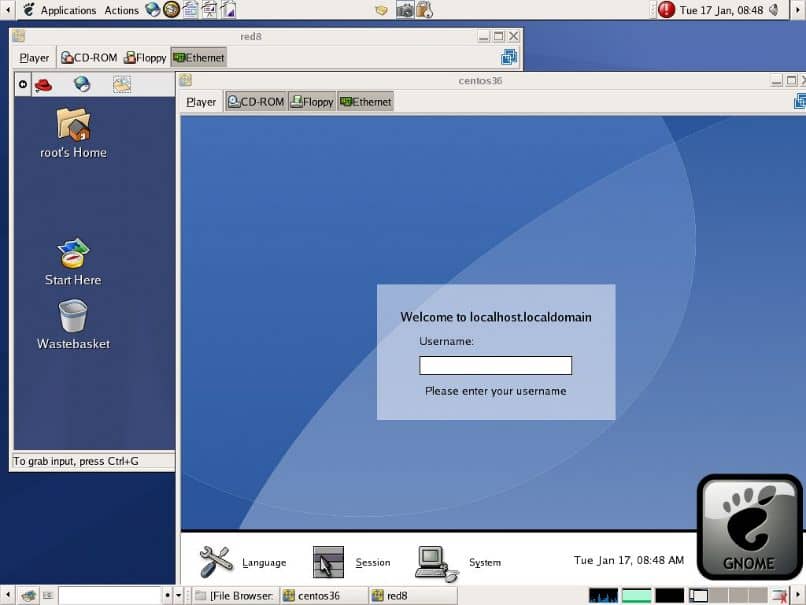
Es hängt alles vom Betriebssystem ab
Die obige Anleitung funktioniert die meiste Zeit in virtuellen Maschinen mit Windows XP oder Windows 7. Bei allen virtuellen Maschinen mit einem anderen Betriebssystem kann der Prozess jedoch variieren.
In jedem Fall haben Betriebssysteme wie Linux großartige Möglichkeiten, wenn sie in einer virtuellen Maschine installiert werden. Tatsächlich ist es oft nicht erforderlich, eine Konfiguration in Bezug auf die Treiber vorzunehmen, da dies normalerweise nativ funktioniert.


