So verwenden Sie Lineale, Raster und Hilfslinien in Adobe Illustrator – Schritt für Schritt

Wenn Sie Adobe Illustrator seit kurzem verwenden, werden Sie festgestellt haben, dass es sich um einen Vektorgrafik-Editor in Form einer Kunstwerkstatt handelt, die auf einem Zeichenbrett arbeitet, in dem Sie problemlos Tabellen erstellen und sogar Haare platzieren oder machen können Textur im Projekt, was auch immer Sie tun, ich versichere Ihnen, dass dieser Artikel über die Verwendung von Linealen, Rastern und Hilfslinien Ihnen helfen wird, sich mit dem Bereich vertraut zu machen. Wenn Sie vielleicht über einen Leitfaden auf der offiziellen Adobe -Seite hinausschauen, unterstützen sie einige der Probleme, die uns präsentiert werden.
Wie werden Raster in Adobe Illustrator verwendet?
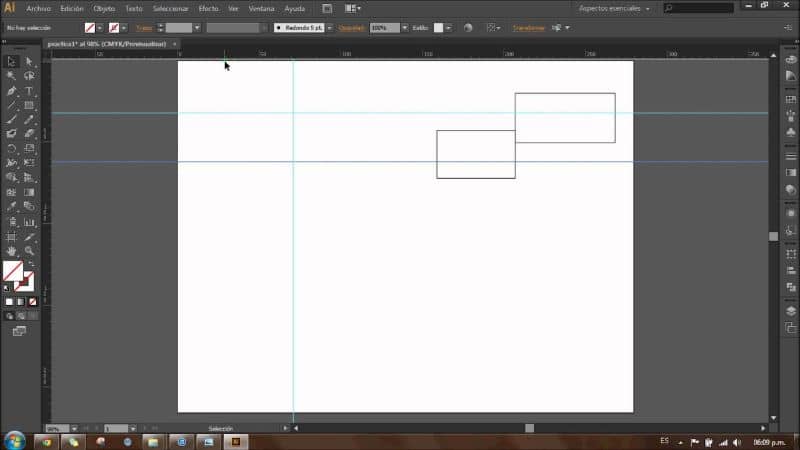
Zunächst einmal müssen Sie wissen, wofür die Regeln gelten. Diese helfen dabei, Objekte auf der Zeichenfläche genau zu positionieren und zu messen. Und der Punkt, an dem die 0 auf dem Lineal erscheint, wird “Ruler Origin“ genannt.
Es gibt zwei Arten von Regeln. Globale Regeln und Zeichenflächenregeln. Globals werden oben und links im Illustrationsfenster angezeigt, und ihr Ursprung befindet sich standardmäßig in der oberen linken Ecke des Illustrationsfensters.
Zeichenflächenlineale werden oben und links auf der aktiven Zeichenfläche angezeigt. Und der Ursprung davon in der oberen linken Ecke der Zeichenfläche. Hier erfahren Sie, wie Sie sie verwenden.
Schritt 1
Um die Regeln ein- oder auszublenden, müssen Sie zunächst auf die Schaltfläche “Ansicht“ klicken, dann auf “Regeln“ und dort zwischen “Regeln anzeigen“ oder “Regeln ausblenden“ wählen.
Sie sehen automatisch ein vertikales und ein horizontales Lineal. Diese wird in den zuvor von Ihnen gewählten Einheiten in Zentimetern, Punkten, Zoll usw. angezeigt.
Schritt 2
Da die 0 auf dem vertikalen Lineal nicht mit der Zeichenfläche ausgerichtet ist, müssen Sie sie festlegen. Klicken Sie dazu auf das Kästchen links und ziehen Sie den Mauszeiger in die obere linke Ecke der Zeichenfläche. Somit werden beide Lineale am selben Punkt ausgerichtet und positioniert.
Was sind Raster und wie werden sie verwendet?
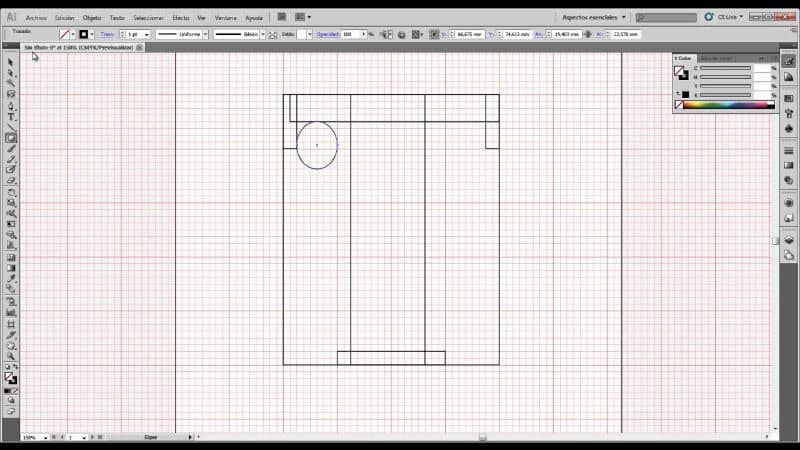
Gitter zeigen kleine Kästchen im Zeichenbereich und erscheinen hinter der Illustration im Illustrationsfenster.
Wie die Führungslinien werden diese verwendet, um Objekte mit größerer Präzision zu entwerfen und auszurichten. Die Verwendung ist ganz einfach.
Schritt 1
Zunächst müssen Sie auf die Option “Ansicht“ und dann auf “Raster anzeigen“ klicken.
Schritt 2
Wenn Sie Objekte an Rasterlinien ausrichten möchten, wählen Sie “Ansicht“ und dann “Am Raster ausrichten“. Dann müssen Sie nur noch das Objekt auswählen, das Sie verschieben möchten, und es an die gewünschte Stelle ziehen.
Schritt 3
Wenn Sie einige Aspekte des Rasters konfigurieren und anpassen möchten, z. B. den Abstand zwischen den Rastern, den Stil, ob es sich um gepunktete oder durchgehende Linien handelt, ihre Farbe oder ob sie vor oder hinter der Illustration angezeigt werden, müssen Sie dies nur tun Gehen Sie zu “Bearbeiten“, “Einstellungen“ und schließlich zu “Hilfslinien und Raster“.
Was sind Leitlinien und wie werden sie verwendet?
Mithilfe von Hilfslinien können Sie Text- und Grafikobjekte ausrichten. Sie können zwei Arten von Hilfslinien erstellen und zwischen zwei verschiedenen Stilen wählen. Die erste Art von Hilfslinien wird “Linealhilfslinien“ genannt und besteht aus geraden vertikalen oder horizontalen Linien.
Sie können auch “Führungsobjekte“ erstellen, die eigentlich Vektorobjekte sind, die in Hilfslinien umgewandelt werden können.
Die Stile der Hilfslinien, die Sie verwenden können, sind durchgehende oder gepunktete Linien, und Sie können auch deren Farben ändern. Da sie nicht gesperrt sind, können sie auch verschoben, geändert, gelöscht und invertiert werden. Um eine Anleitung zu erstellen, müssen Sie diese einfachen Schritte befolgen.
Schritt 1
Wenn die Lineale nicht sichtbar sind, wählen Sie die Option “Ansicht“ und dann “Lineale anzeigen“.
Schritt 2
Platzieren Sie den Mauszeiger auf dem linken Lineal, wenn Sie eine vertikale Linie erstellen möchten. Oder wenn Sie eine horizontale Linie erstellen möchten, müssen Sie den Mauszeiger auf dem oberen Lineal platzieren.
Schritt 3
Ziehen Sie dann die Hilfslinie in Position. Und wenn Sie ein Vektorobjekt in eine Hilfslinie umwandeln möchten, wählen Sie es aus, wählen Sie die Option “Ansicht“, dann “Hilfslinien“ und schließlich “Hilfslinien erstellen“.
Wenn dieser Artikel für Sie hilfreich war und Sie wissen möchten, was Sie sonst noch in Adobe Illustrator tun können, könnte Sie dieser Artikel zum Freihandzeichnen mit dem Wischpinsel-Werkzeug interessieren.


