So beenden Sie den Konsolenmodus in einer virtuellen VMWare-Maschine
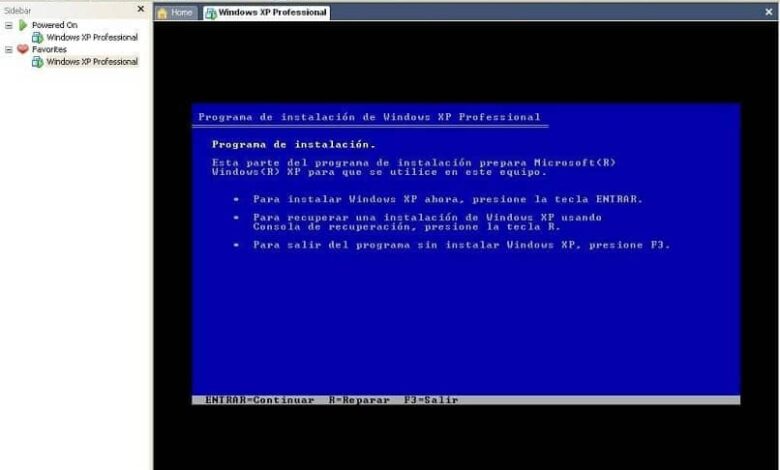
Heutzutage hört man häufig von der Verwendung mehrerer virtueller Maschinen, die auf Windows- oder Linux -Betriebssystemen installiert sind. Manchmal können jedoch schwerwiegende Probleme diagnostiziert werden, und daher werden Sie aufgefordert, in den Konsolenmodus oder auch als Technologie-Hilfemodus bezeichnet, einzutreten. Im folgenden Artikel zeigen wir Ihnen, wie Sie den Konsolenmodus in einer virtuellen VMWare-Maschine beenden.
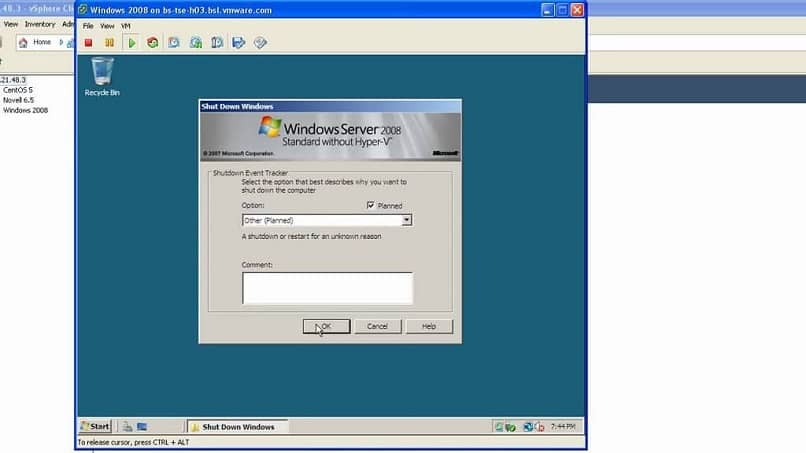
Vielleicht sind viele überrascht von diesem Begriff virtuelle Maschine, aber wir werden Ihnen sagen, dass es sich um nichts anderes als eine Software handelt, die in der Lage ist, ein anderes Betriebssystem wie Windows 10 auf dem PC zu installieren.Und es verhält sich wie ein anderer physischer Computer, aber in Wirklichkeit tut es das nicht es ist und deshalb wird der Name Virtual verwendet, das heißt, es ist nicht physisch real,
Dies ist ein neuartiges Konzept, und obwohl das Maschinenwort genommen wird, ist es nicht und es ist, wie wir bereits erwähnt haben, ein Programm, das für all diese virtuelle Umgebung verantwortlich ist. Wir können Ihnen jedoch sagen, dass es zwei verschiedene Arten von virtuellen Maschinen gibt, die Prozessmaschinen und die derzeit am häufigsten verwendeten, die Systemmaschinen, bei denen sie VirtualBox oder Parallels genannt werden können.
Konsolenmodus in einer virtuellen VMWare-Maschine
Es ist wichtig, dass Sie wissen, dass Sie versehentlich oder versehentlich in den Konsolenmodus wechseln können, und dies kann ein Problem darstellen. Da wir diesen Modus noch nie aufgerufen haben und natürlich nicht wissen, wie wir ihn verlassen können. Aber machen Sie sich keine Sorgen, denn wir haben die einfache Lösung, die Sie anwenden müssen, damit Sie den Konsolenmodus verlassen können.
Wenn dies geschieht, wie wir bereits erwähnt haben, liegt dies daran, dass das Programm ein schwerwiegendes Problem diagnostiziert hat und der VMWare- Support die Anweisung gibt, in diesen Modus zu wechseln.
Der Fall, wie der Eintritt in den Konsolenmodus erfolgte, spielt vorerst keine große Rolle, was zählt, ist, wie man ihn verlässt, und dafür müssen Sie einen Austrittsbefehl anwenden und in den normalen Modus zurückkehren.
So beenden Sie den Konsolenmodus in einer virtuellen VMWare-Maschine
Was Sie tun müssen, ist, den Anweisungen unten genau zu folgen, was Ihnen erlaubt, den Konsolenmodus zu verlassen, also fangen wir an. Zuerst drücken Sie die Alt-Taste auf der Tastatur und halten sie gedrückt, während Sie die Funktionstaste F1 drücken. Dann lautet die Anweisung Alt + F1. Wenn Sie dies tun, wird ein Fenster angezeigt, in dem Sie einige Befehle eingeben werden.
Der nächste Schritt besteht darin, Type not supported einzugeben. Dies geschieht im Konsolenfenster. Der nächste Schritt besteht darin, die Eingabetaste zu drücken. Jetzt werden Sie aufgefordert, ein Passwort einzugeben, dies wird Ihr Root-Server sein, sobald dies erledigt ist, müssen Sie die Eingabetaste drücken. Mit diesem Schritt werden Sie als Root-Benutzer authentifiziert. Dadurch können Sie den Konsolenmodus verlassen.
Der nächste Schritt besteht darin, zum Befehlsfenster zurückzukehren und in Typ, den Sie löschen werden, dann die Eingabetaste zu drücken. Diese Aktion ermöglicht es ihnen, die im Abschnitt Konsolenmodus eingegebenen Daten loszuwerden. Der Schritt, den wir als nächstes tun werden, ist in Type schreiben wir die Ausgabe und drücken dann die Eingabetaste.
Dieser letzte Befehl führt die auszuführende Aktion aus, die darin besteht, die Sitzung im Konsolenmodus zu beenden. Zum Beenden müssen Sie nun die Taste F2 drücken und gedrückt halten und dann die Alt-Taste drücken. Dadurch kehren Sie zum normalen Modus zurück.
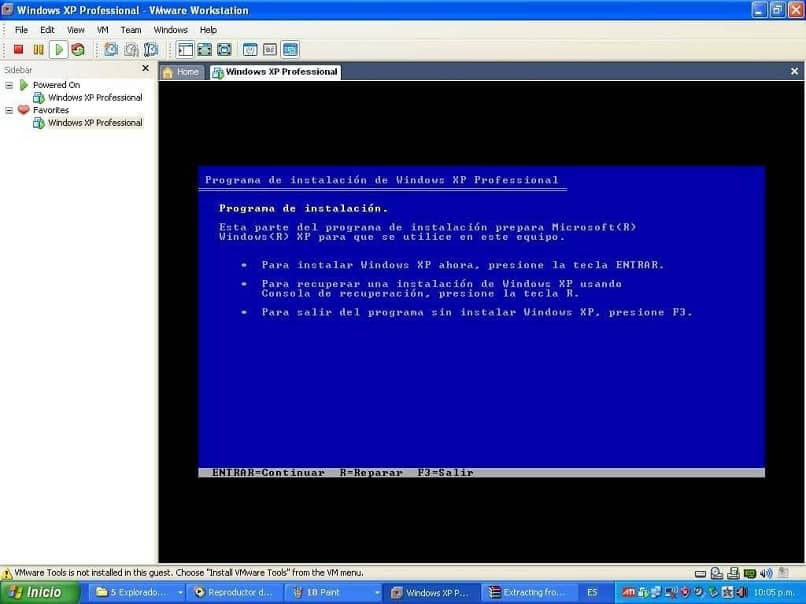
Und dies waren die einfachen Anweisungen, die Sie befolgen müssen, wenn Sie den Konsolenmodus in Ihrer virtuellen VMWare-Maschine beenden möchten. Sie werden sehen, dass Sie, wenn Sie es so anwenden, wie wir es erklärt haben, kein Problem haben werden, in den normalen Modus zurückzukehren.