So fügen Sie Datum und Uhrzeit einfach in Word ein
Ob Sie es glauben oder nicht, der Texteditor von Word Office ist sehr gut, er wird uns einen großen Vorteil verschaffen, wenn es darum geht, unsere Projekte für die Universität, die Schule oder die Arbeit durchzuführen. In dieser hart umkämpften Welt ist es notwendig, unsere Zeit in das Lernen über dieses unterbewertete Tool zu investieren. Sehen wir uns also an, wie Sie Datum und Uhrzeit in Word einfügen und jederzeit verwenden können.
So fügen Sie DATUM UND UHRZEIT einfach in Word ein
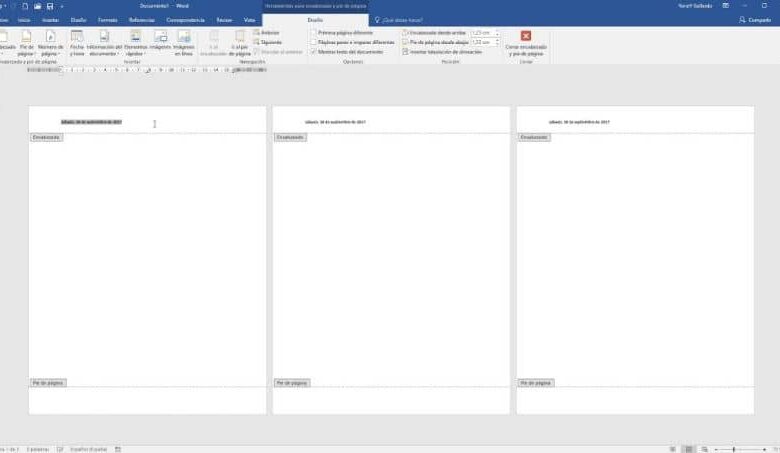
Das Relevante an dieser Option, die wir Ihnen über das Einfügen von Datum und Uhrzeit in Word beibringen werden, ist, dass Sie, wenn Sie beispielsweise eine Abschlussarbeit schreiben müssen und diese aus 100 Seiten besteht, das Datum auf allen erscheinen lassen können Sie. Sie müssen es nicht Blatt für Blatt tun, wenden Sie diesen Trick einfach auf ein Blatt an und es erscheint automatisch auf allen anderen.
Zum besseren Verständnis sollten wir auch etwas Vorwissen über die Verwendung der Kopf- und Fußzeilenfunktion haben.
So fügen Sie Datum und Uhrzeit in Word ein
Zunächst müssen wir zu Word gehen und ein Dokument öffnen, das unsere Arbeit enthält, oder wir können dies auch in einem neuen Dokument tun. Da wir Blätter zu unserem Dokument hinzufügen, werden diese Daten automatisch hinzugefügt. Wir erklären Ihnen, wie Sie Datum und Uhrzeit in Word auf sehr einfache und einfache Weise einfügen.
Wie füge ich ein Datum in Word ein?
Um das Datum in unser geöffnetes Dokument einzufügen, müssen wir die Regel aktiviert haben, wenn wir sie nicht aktiviert haben, gehen wir zur Registerkarte Ansicht und aktivieren die Regel. Wir erreichen dies, indem wir auf das Kästchen klicken, jetzt bewegen wir den Mauszeiger an den oberen Rand des Blattes und doppelklicken, um uns das Menü der Kopf- und Fußzeilen anzuzeigen.
Sobald dies erledigt ist, werden oben und unten auf dem Blatt einige Zeilen angezeigt, die darauf hinweisen, dass Sie Bilder, Texte oder was auch immer Sie wollen, in diese Bereiche einfügen können. Dann gehen wir zum oberen Menü und wählen die Registerkarte Einfügen und dann wählen wir die Option Datum und Uhrzeit, die sich auf der rechten Seite dieser Registerkarte befindet.
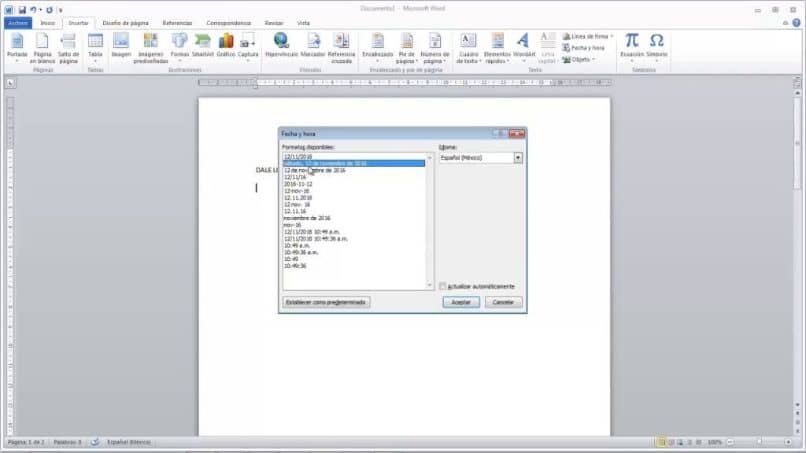
Wenn Sie darauf klicken, erscheint ein Dialogfeld, in dem uns verschiedene Datums- und Zeitformate angezeigt werden. Wir wählen diejenige, die unseren Bedürfnissen am besten entspricht. Hier werden wir einen kleinen Punkt machen, um zu erklären, dass, wenn wir das Format wählen und nicht automatisch aktualisieren auswählen, es uns immer dasselbe Datum zeigt, das wir eingegeben haben.
Wenn wir hingegen unser Datumsformat wählen und die Option Automatisch aktualisieren auswählen, wird das Datum auf den aktuellen Tag geändert. Um dies zu verdeutlichen, klicken wir auf Akzeptieren, das Datum des Tages erscheint in der Kopfzeile des Blattes.
Dann klicken wir auf Kopf- und Fußzeilen schließen. Jetzt können wir überprüfen, ob das Datum auf allen Seiten des Dokuments eingefügt wurde.
Wie füge ich die Zeit in Word ein?
Um die Uhrzeit in unser Dokument einzufügen, müssen wir genauso vorgehen wie beim Einfügen des Datums. Wählen Sie mit dem Mauszeiger den oberen Teil des Blattes und doppelklicken Sie. Als nächstes werden die Kopf- und Fußzeile hervorgehoben, wir gehen zum Einfügen und wählen dann Datum und Uhrzeit aus.
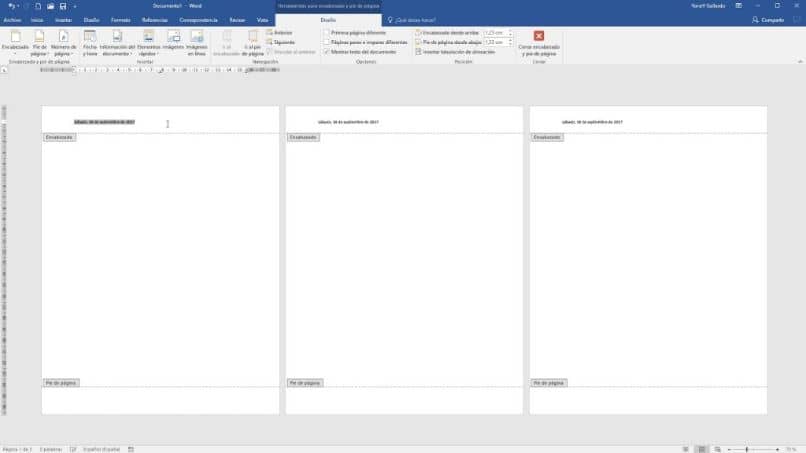
Es erscheint ein neues Fenster und Sie müssen dort das Zeitformat auswählen, das in Ihrem Dokument erscheinen soll. Sie können auch die automatische Aktualisierungsoption wählen, nur wenn Sie möchten, dass das Datum täglich aktualisiert wird. Dann klickst du auf Akzeptieren und zum Abschluss klickst du auf Kopf- und Fußzeilen schließen.
Beim Anzeigen Ihres Dokuments können Sie überprüfen, ob auch die Uhrzeit eingefügt wurde und Ihr Dokument neue Details enthält, die es ansprechender machen. Sie können diese Methode nicht nur in den Kopfzeilen verwenden, sondern in jedem Teil des Dokuments. Wenn Sie es gut gelernt haben, können Sie in Word jederzeit Datum UND Uhrzeit einfügen.